ストップモーションの世界のキャラクター:3D自画像「Self Portrait」のメイキング
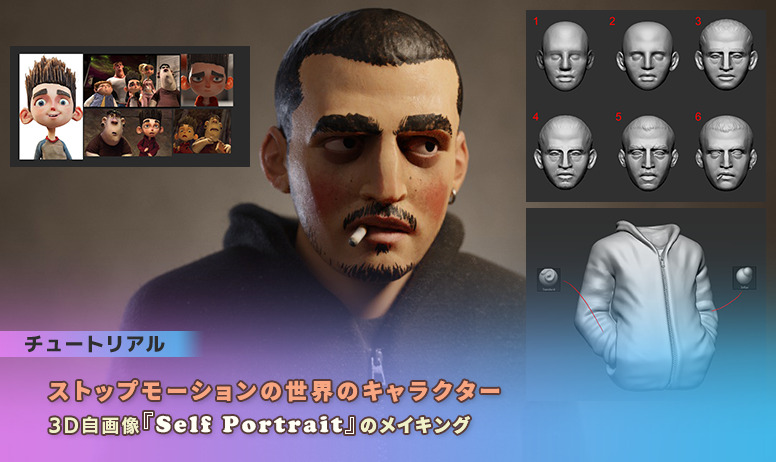
Yan Blanco 氏 が、ストップモーション アニメーションにインスパイアされ 制作した 3D自画像「Self Portrait」のメイキングを解説します

はじめに
今回は、ストップモーション映画から飛び出してきたような 3Dキャラクターの作り方をご紹介します。具体的には、ZBrush の専用ツールで造形に「手作り感」を出す方法、Substance 3D Painter で手書き風のテクスチャを作成するテクニック、そして Blender(Cycles)で 布地のテクスチャやシェーダを表現するためのヒントを解説していきます。
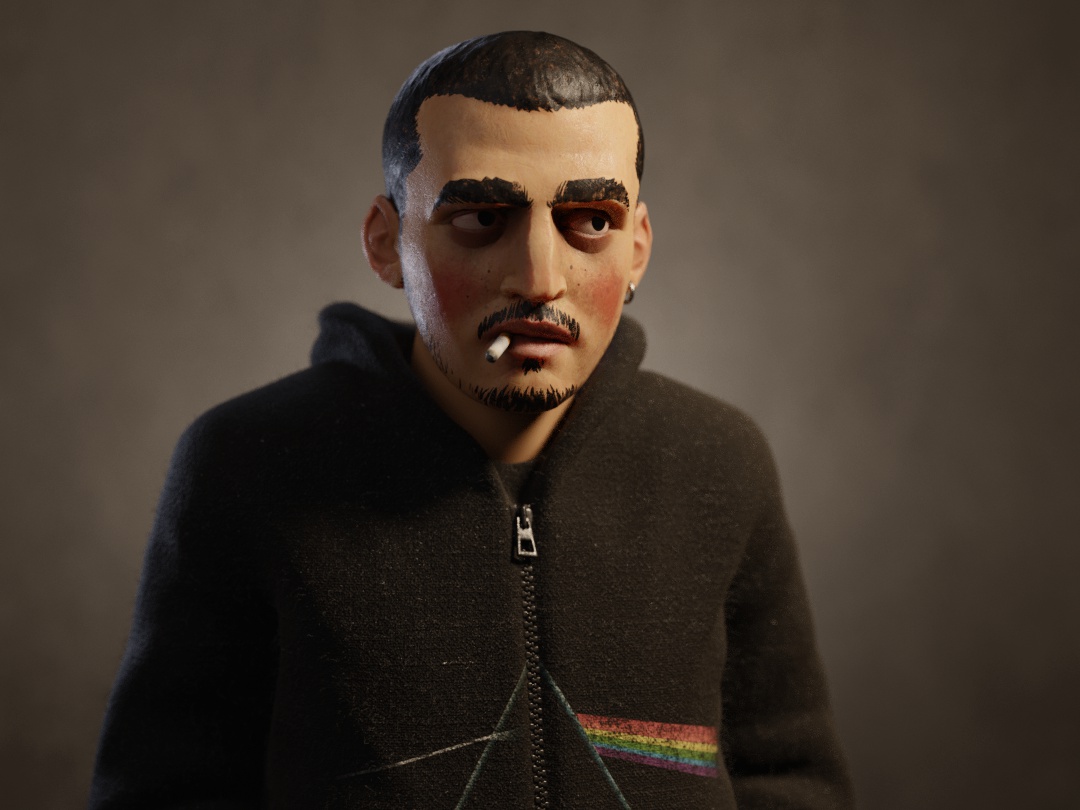
完成イメージ「Self Portrait」
01 リファレンスく
このプロジェクトでは、2種類のリファレンスを用意しました。1つめは Laika Studios の映画『パラノーマン ブライス・ホローの謎』のスクリーンショットです。これは、キャラクターの表面にある魅力的なディテールを観察するのに役立ちました。2つめは「自分自身をさまざまな角度から撮影した写真」です。これらを参考に、ZBrush でスタイライズした自画像をスカルプトしていきます。

リファレンス:映画『パラノーマン ブライス・ホローの謎』のスクリーンショット
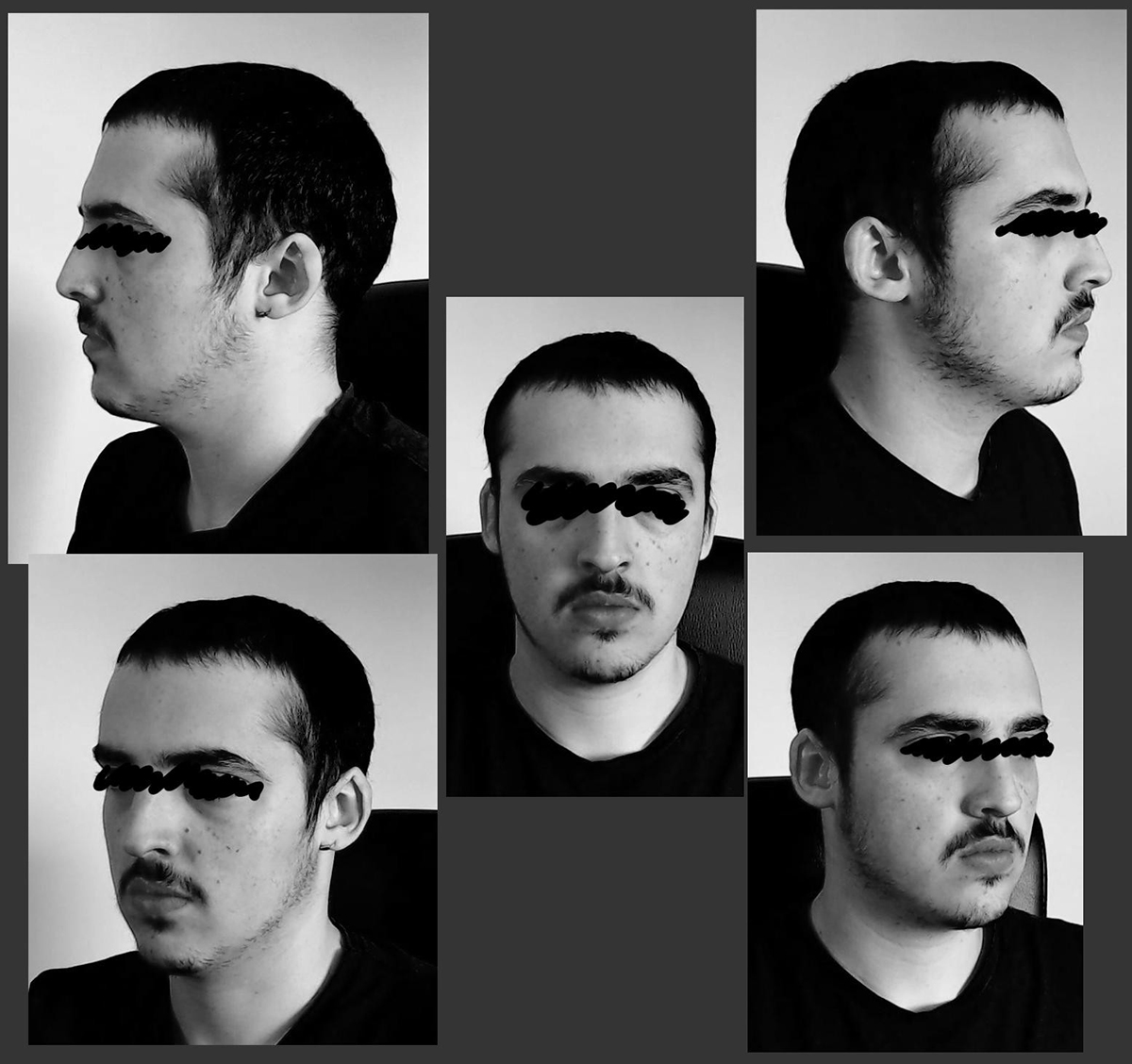
リファレンス:自分自身をさまざまな角度から撮影した写真
02 ZBrush でのスカルプト
ZBrush でのワークフローは、球体のダイナメッシュから始めます。自分の顔の特徴を捉えつつ、同時にしっかりとデフォルメされた理想のルックに辿り着くまで、何度も試行錯誤を繰り返しました。造形に納得できたら、[ジオメトリ]タブにある[クレイポリッシュ]の数値を微調整しながら適用し、モデルにハードエッジを加えていきます。
さらに、鼻や唇などの輪郭がはっきりしている部分には[Trim Dynamic]ブラシを、髪の毛の質感をシミュレートしたい部分には[DamStandard]ブラシでディテールを調整します。ジャケットに関しては 最終レンダリングで「リアルな布地」を再現したかったため、ハードエッジを避け、[Inflate]ブラシと[Standard]ブラシのみを使用しています。
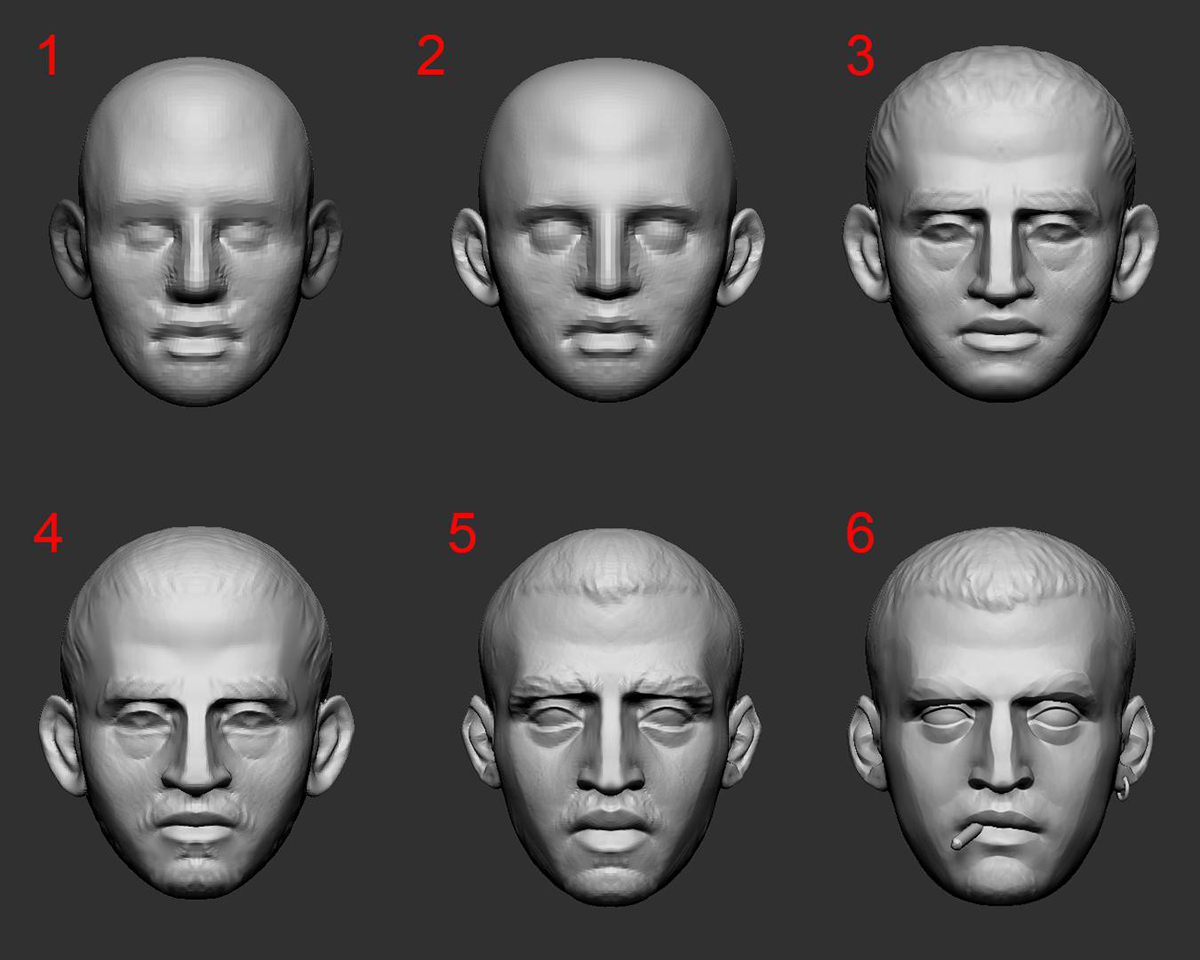
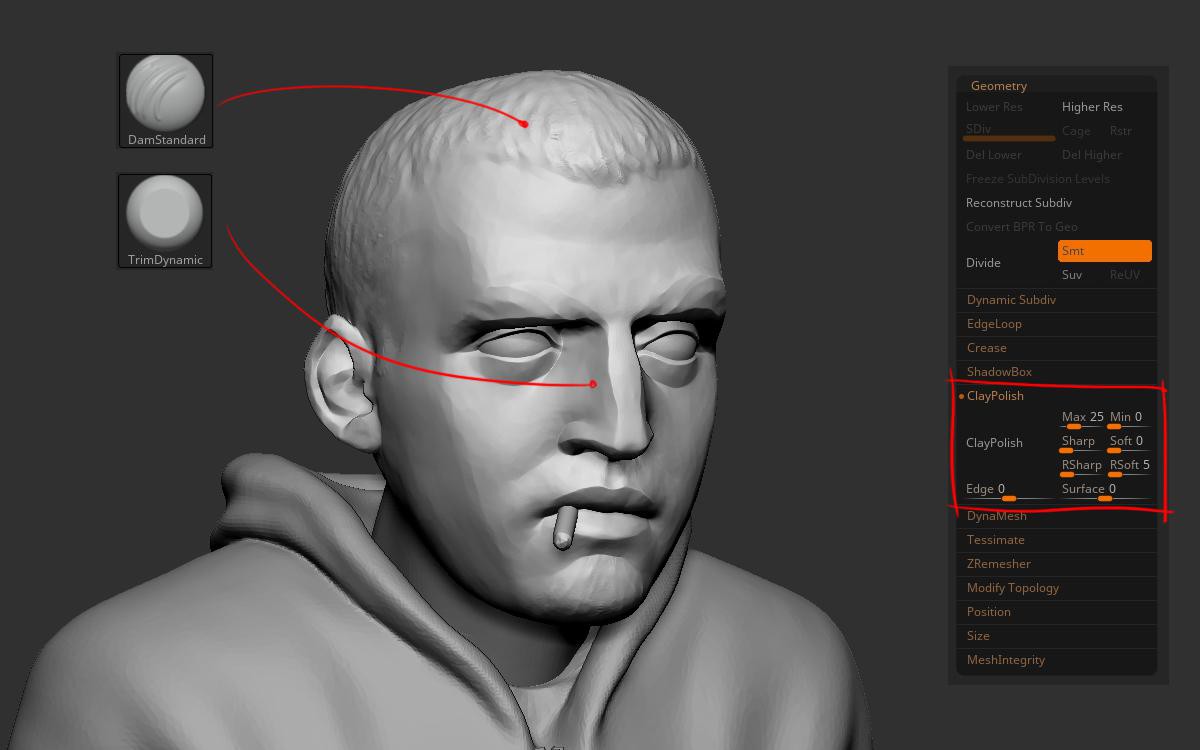
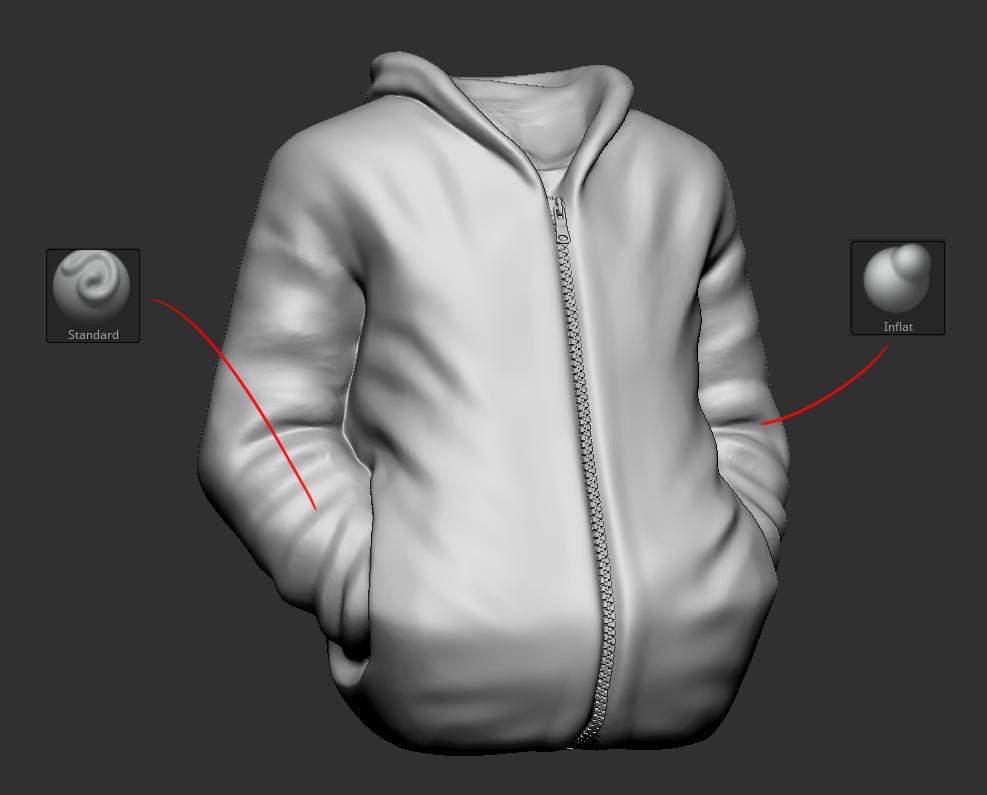

ZBrush で素体を完成させる
03 デシメーションマスター
今回のプロジェクトでは クリエイティブなプロセスに集中したかったため、手作業による リトポロジー や UV展開 は行なっていません。スカルプトの完了後、[デシメーションマスター]で、ディテールを維持したままモデルのポリゴン数を削減しました。UV展開についても、[UVマスター]を使っています(どちらのツールも[Zプラグイン]パネルからアクセスできます)。
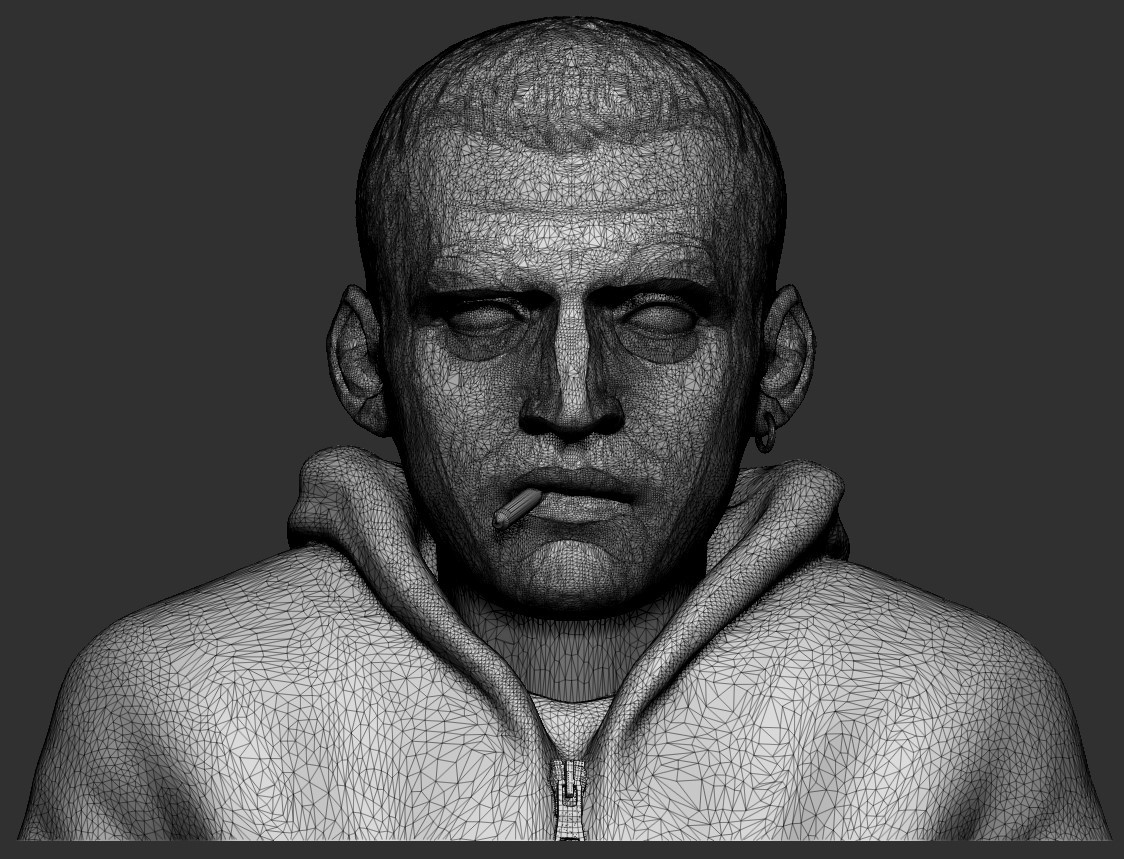

ポリゴンを間引く
04 頭部のテクスチャ:ベースカラー(Base Color)
頭部のモデルを Substance 3D Painter にインポートし、各種マップをベイクしてペイント作業に入ります。最初のステップとして、事前に集めたリファレンスやストップモーション映画のメイキング映像をじっくりと見直します。これにより「手作業によるペイントプロセス」を深く理解でき、デジタル環境でこの効果をどうシミュレートすべきか、明確なイメージを持つことができます。ベースカラーの作成には以下の手順を踏みます。
・色ごとのレイヤーを作成:赤、茶色、薄いグレーなどの色を設定した「塗りつぶしレイヤー」を作成します。
・カラーバリエーションの適用:ランダムなグランジ(Grunge)テクスチャをマスクとして使用し、色にムラを与えます。このとき、各レイヤーのラフネス(Roughness)もそれぞれ異なる数値に設定するのがポイントです。
・ヘアのペイント:黒の塗りつぶしレイヤーに「黒のマスク」を追加し、[Calligraphic]ブラシを使ってマスク上に描き込んでいきます。
プロのヒント:このステップでは、あえて「シンメトリ」をオフにすることをおすすめします。そうすれば、モデルの左右で質感に変化が生まれ、自然な仕上がりになります。

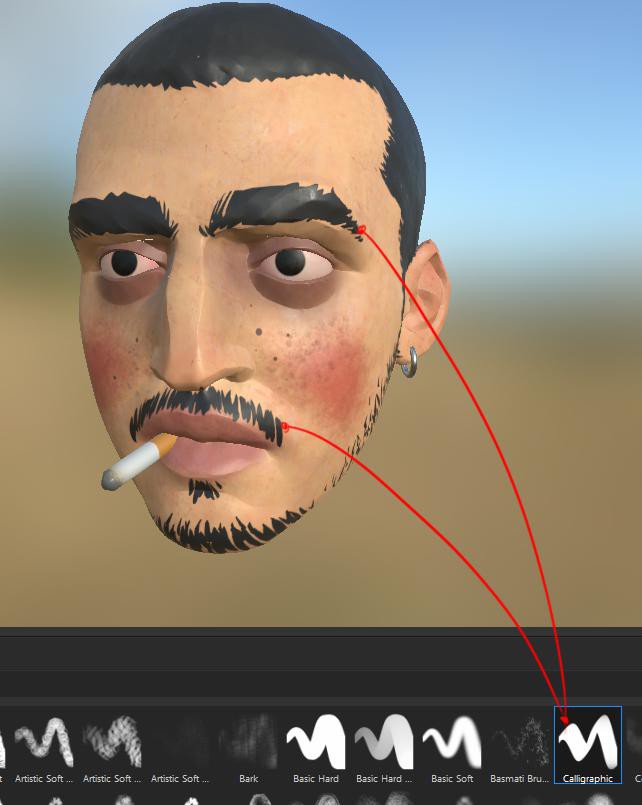
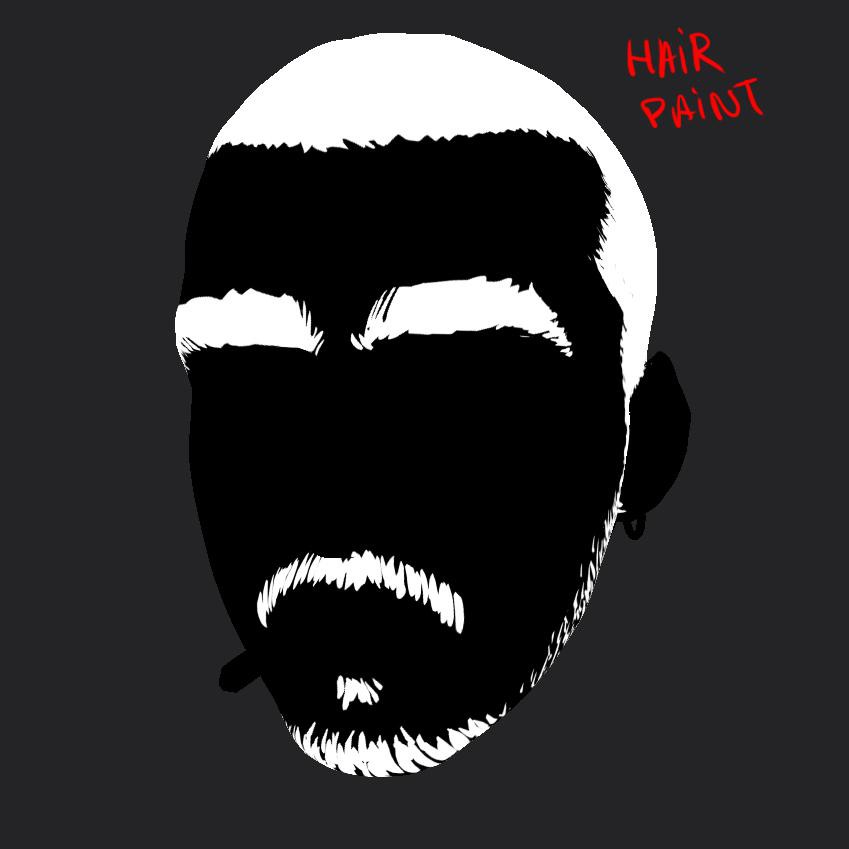
ベースカラーを作成
05 頭部のテクスチャ:グランジ効果
基本のペイントが終わったら、表面に汚れや傷の表現を加えていきます。まず、ヘアレイヤーにランダムなグランジマップを適用し、「塗装が剥げたような傷」の質感を作ります。次に、曲率(Curvature)マスクやアンビエントオクルージョン(Ambient Occlusion)を活用して、埃や欠陥のレイヤーを重ねていきます。このステップでは、スマートマスクも非常に役立ちました。

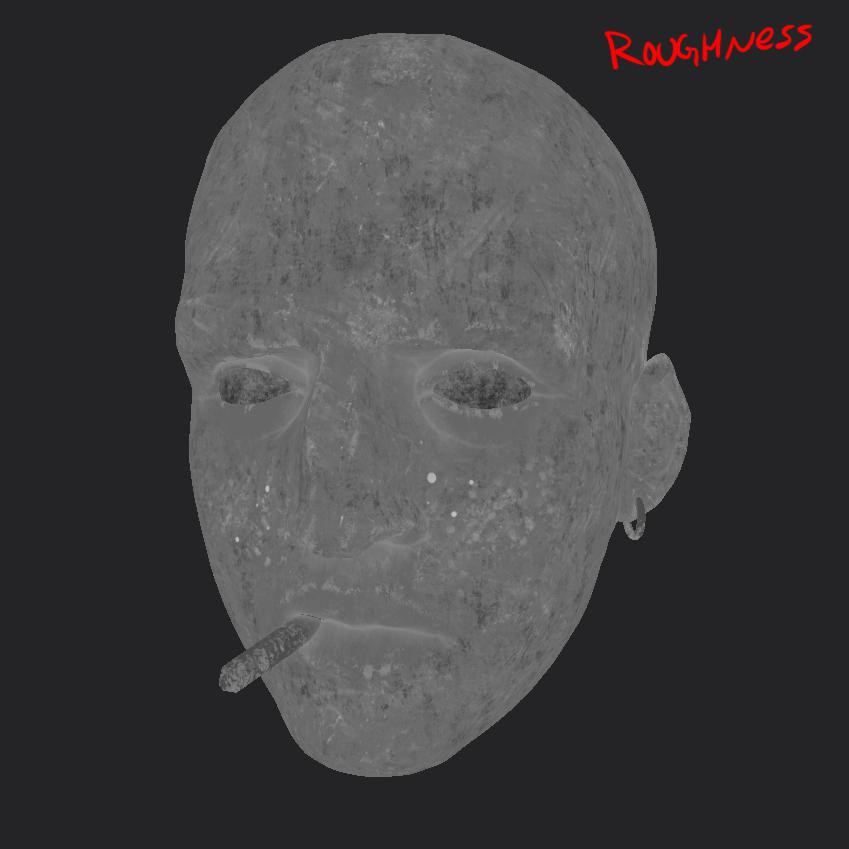
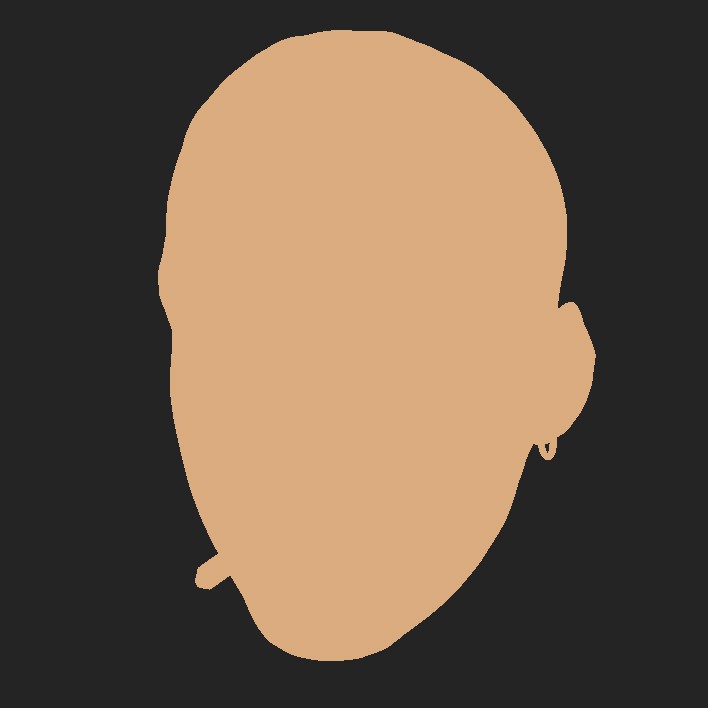
質感を詰める
06 頭部のシェーダ(Blender Cycles)
Substance 3D Painter で書き出したテクスチャを Blender(Cycles)で適用しましたが、表面のディテールがまだ少し物足りないと感じました。そこで、新しいテクスチャを用意し、[Mix Color]ノード(旧Mix RGBノード)を使って、Substance 3D Painter のテクスチャに新たなディテールをブレンドしました。
さらに、スペキュラマップ(鏡面反射)用としてグランジテクスチャを追加し、バンプ用には擦り傷のテクスチャを使用します。仕上げに、リファレンス画像にあるような「半透明のプラスチック」の質感を再現するため、シェーダに SSS(サブサーフェス スキャタリング)の Randomwalk(ランダムウォーク)をわずかに適用します。

シェーダネットワーク
07 ジャケットのシェーダ(Blender Cycles)
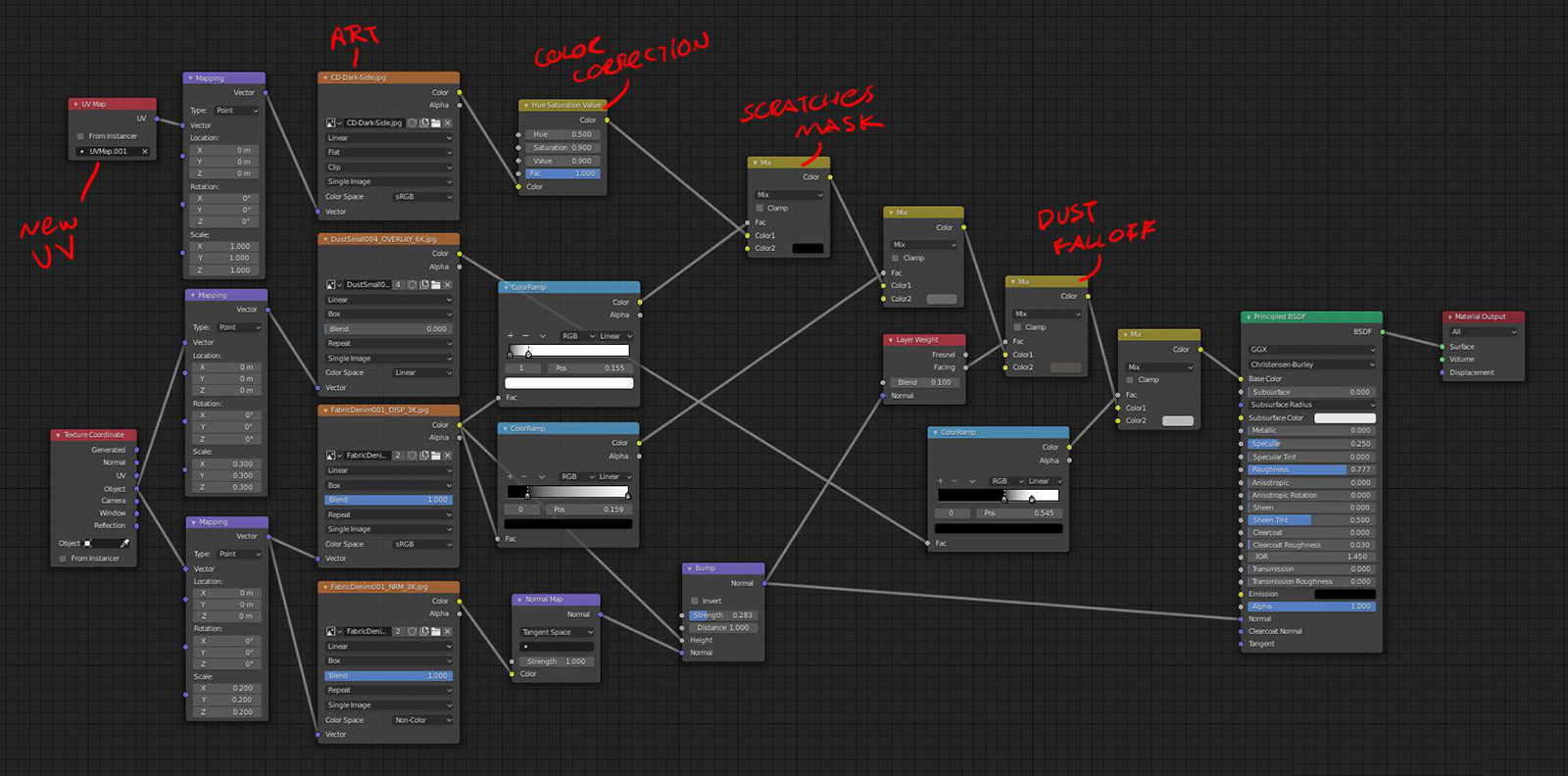
ジャケットの質感に関しては、すべて Blender(Cycles)内で完結させました。ここでも複数の異なるテクスチャを用意し、[Mix Color]ノードを駆使してブレンドします。
・ベースの布地テクスチャ:まず、いくつかの布地のテクスチャを適用します。この際、UVの継ぎ目(シーム)を目立たせないために、投影方法を [ボックス]に設定しました。
・埃(ほこり)の表現:この布地テクスチャに、薄いグレーを割り当てた [Layer Weight(レイヤーウェイト)]ノードをミックスしました。これにより、ジャケットの布地に「古びた埃がうっすらと積もったような質感」を表現しています。
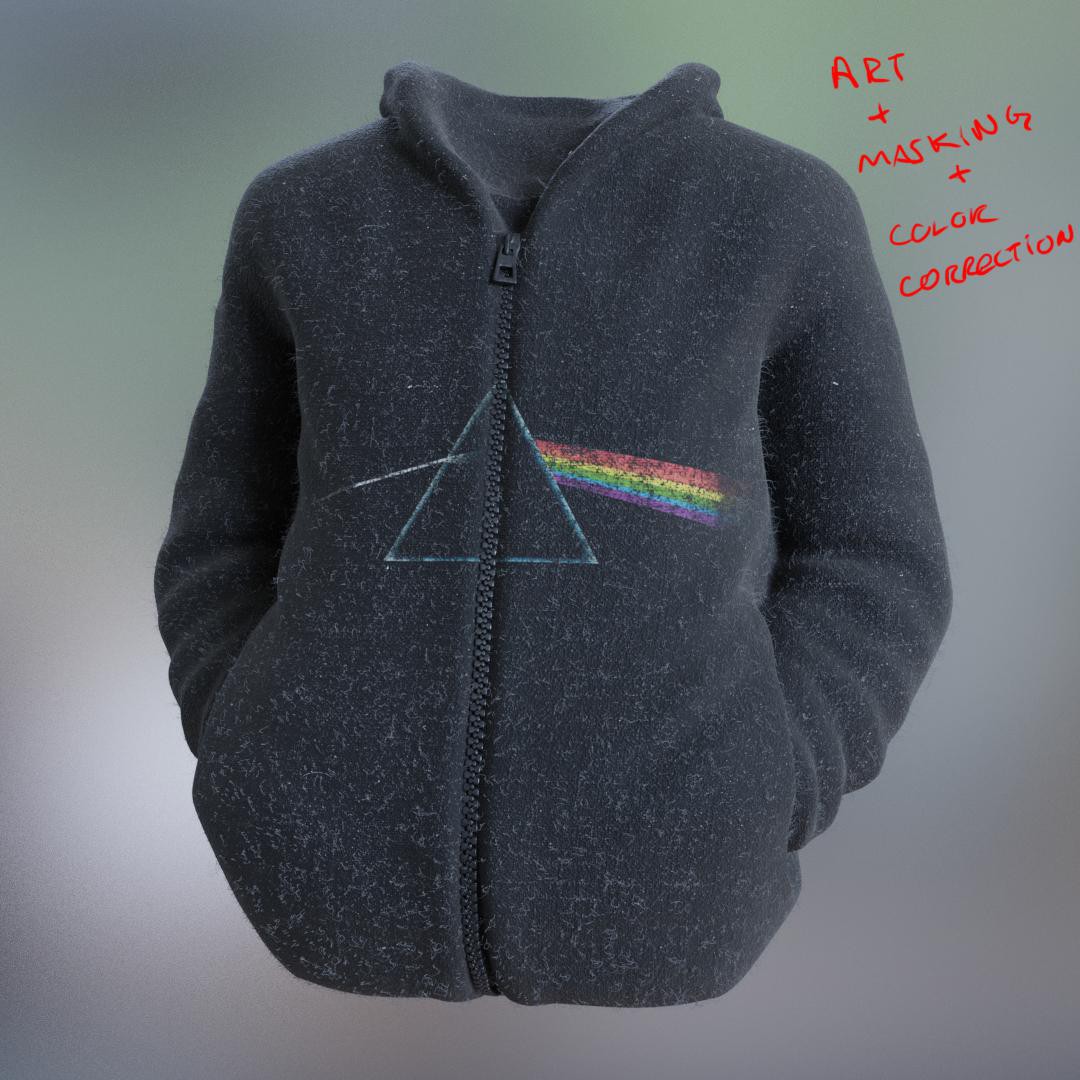
・グラフィック(ピンク・フロイドのアートワーク)の配置:ジャケットに描かれているピンク・フロイドのアートワーク用に、新しくUVマップを [ビューから投影]で作成。これを [Mix Color]を使ってベースの布地テクスチャとかけ合わせ、アートワークの一部をマスクし、擦れて古くなったような効果を与えます。
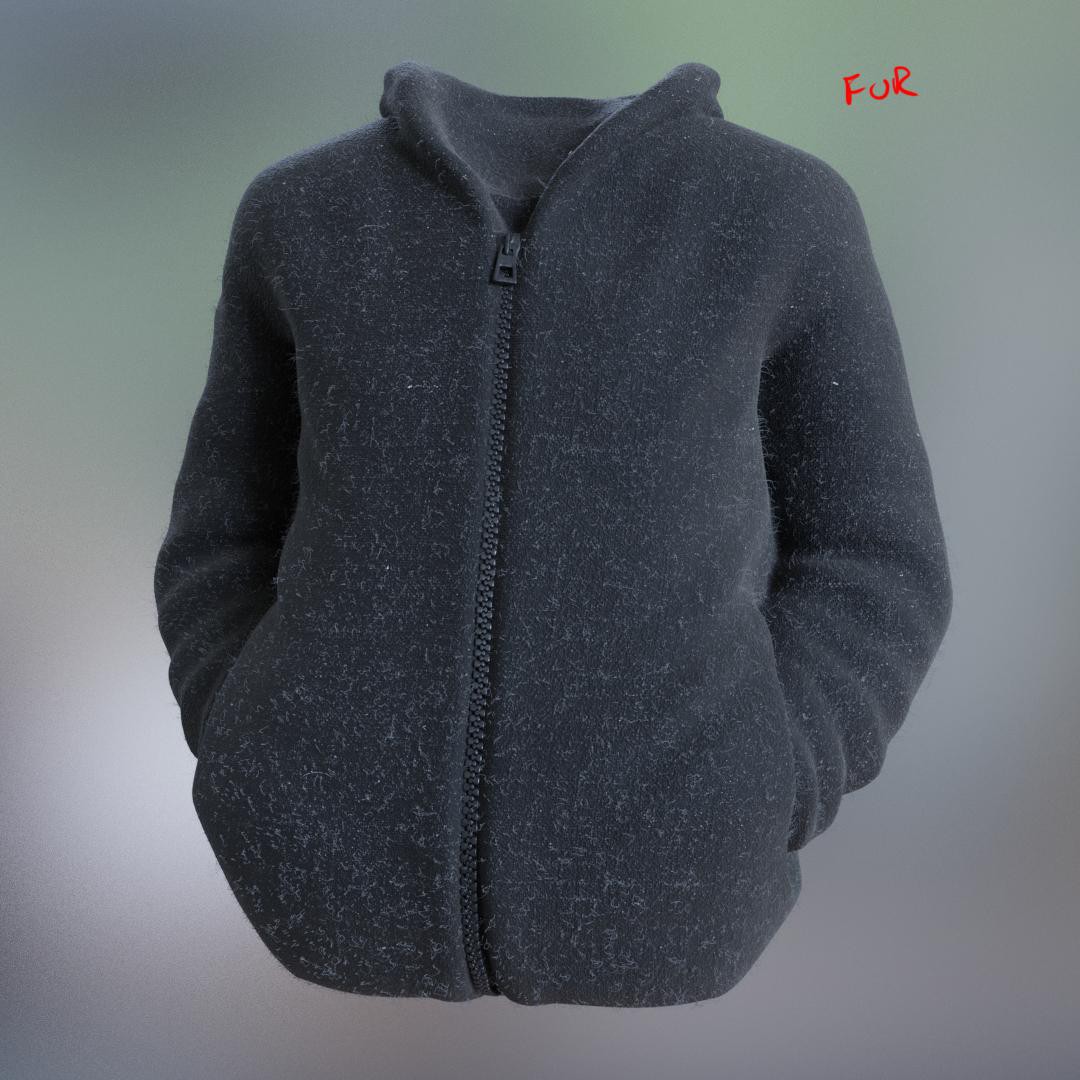
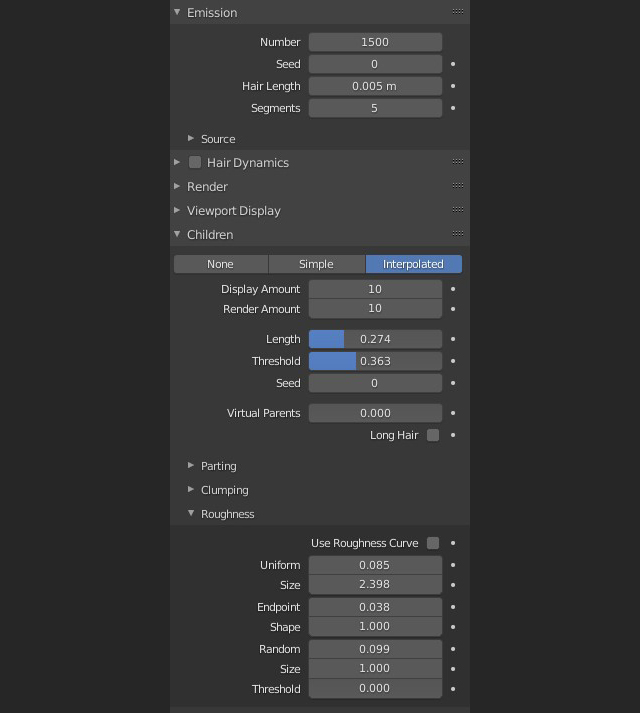
・仕上げ:パーティクルシステムで ジャケットにファーを追加し、[ラフ(Roughness)]スライダを微調整してリアルな毛並みを表現します。
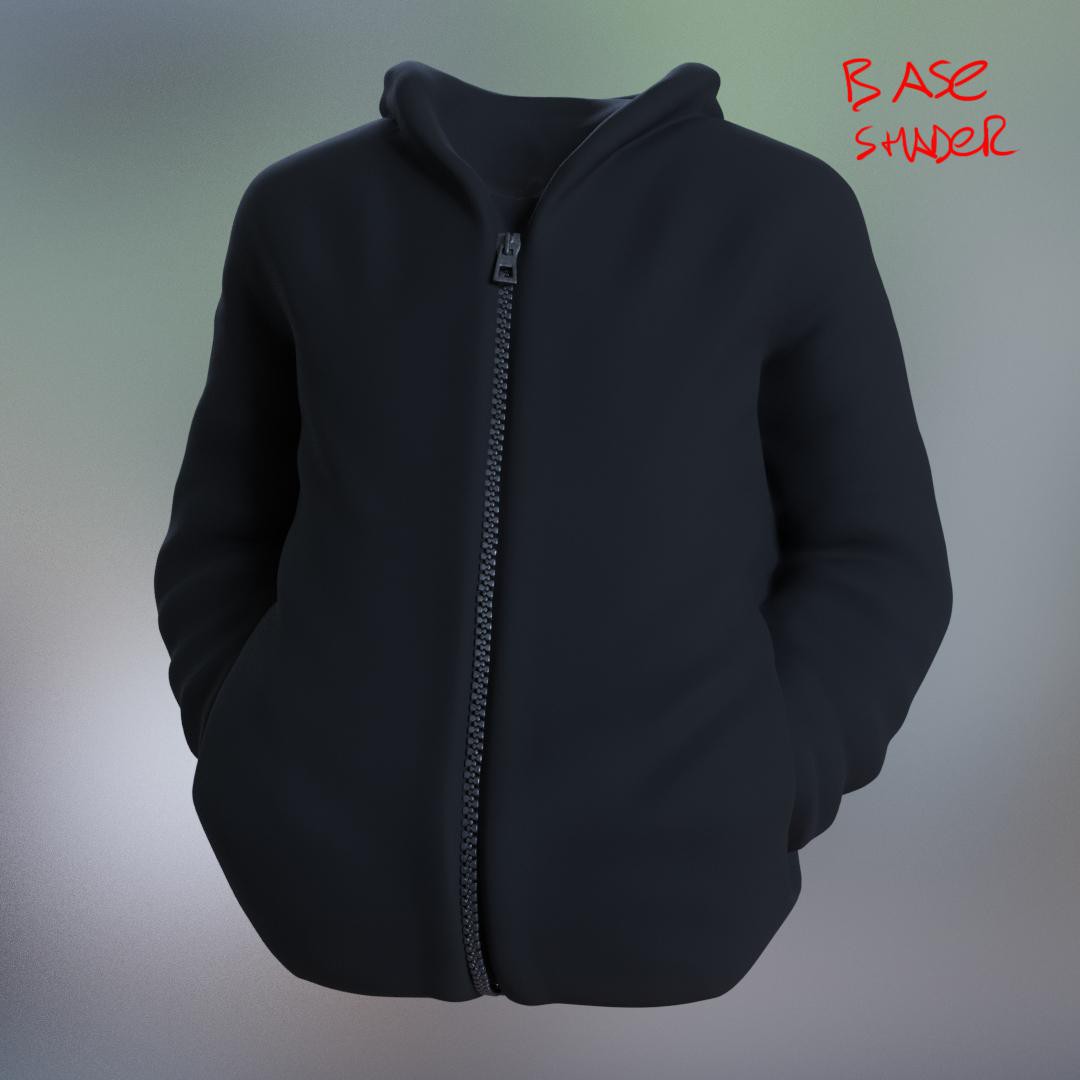
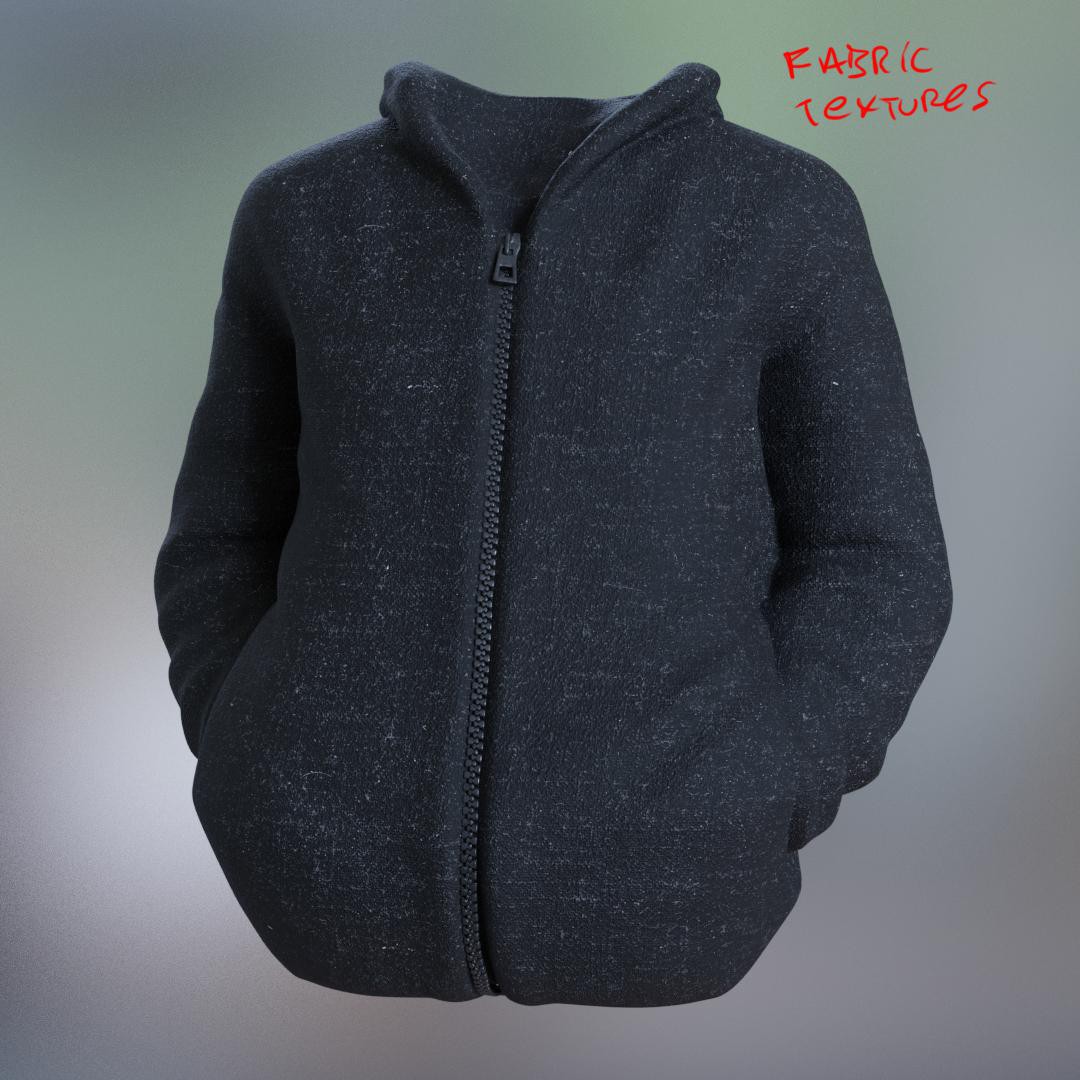
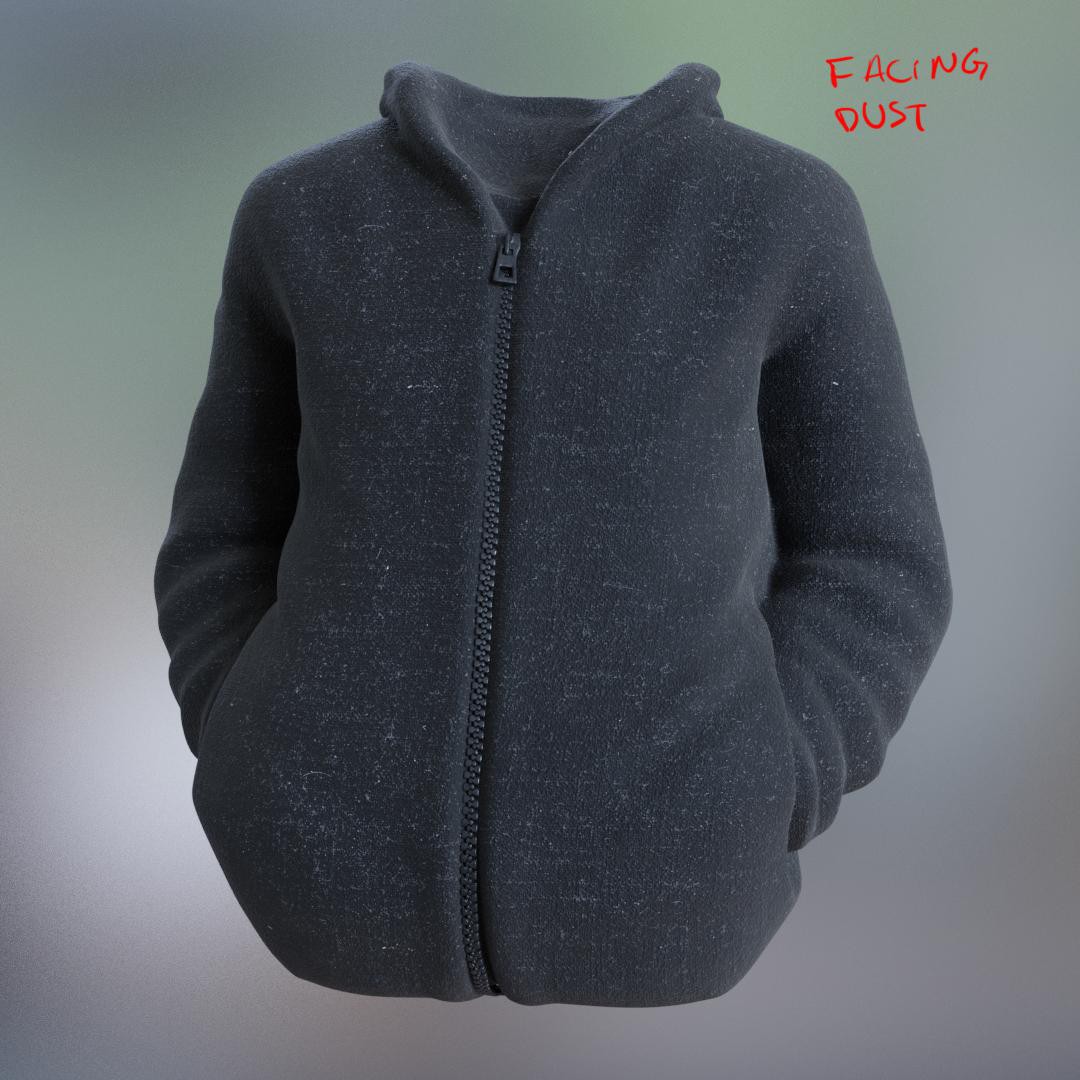

Fablic Shader(50秒)
08 ライティング&レンダリング
シェーダとテクスチャの設定がすべて完了したら、Blender 上でさまざまなライティングを試していきます。私は普段から多くのレンダリングでエリアライトを使用しますが、今回も例外ではありません。ライティングのパターンを変えていくつかレンダリングを行いましたが、メインとなるカットでは「暖色系のライト」と「寒色系のライト」を組み合わせました。これらはすべて、ランププロパティにある [Blackbody] ノードの色温度(Temperature)で調整しています。
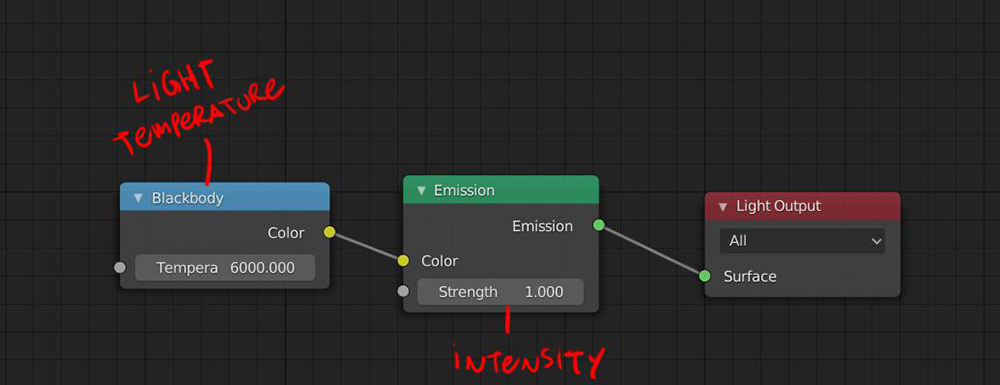
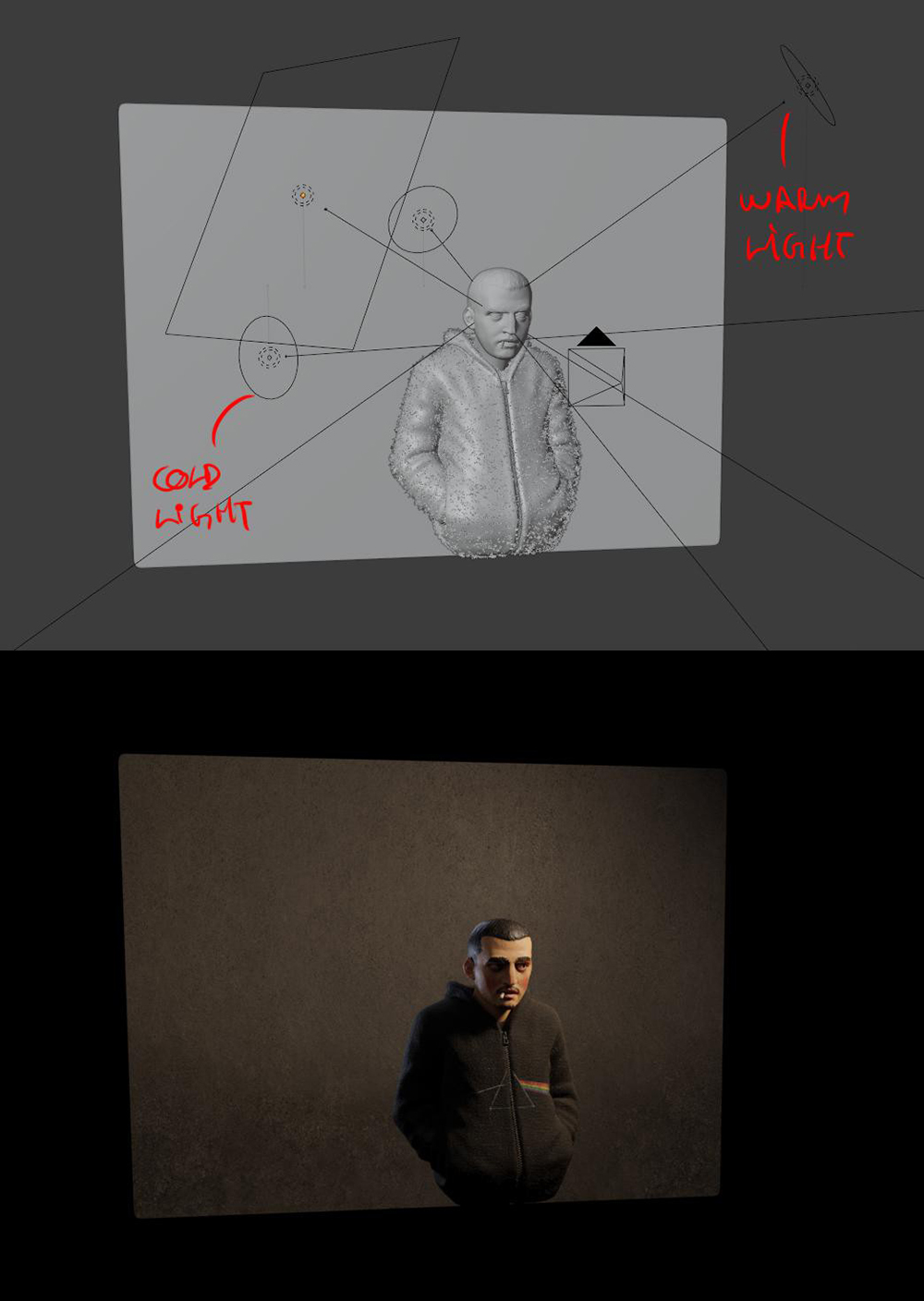
「暖色系のライト」と「寒色系のライト」の組み合わせ
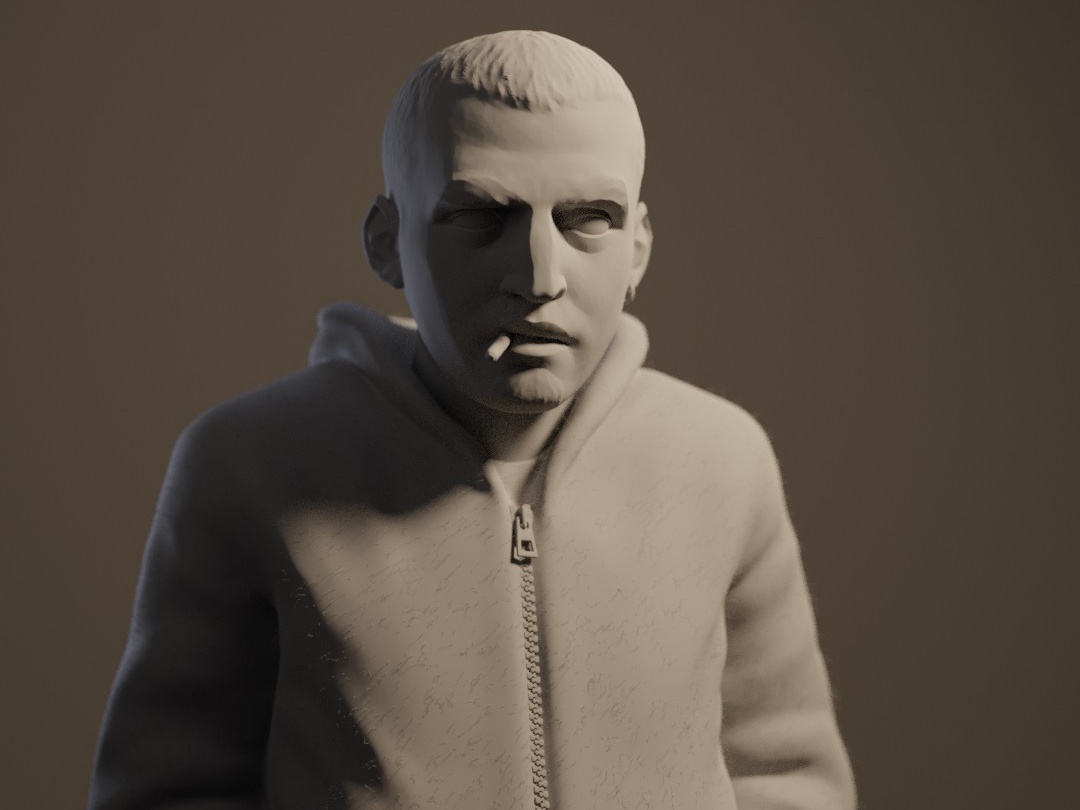
ビフォーアフター
編集部からのおすすめ: 「マジック:ザ・ギャザリング」や「ダンジョンズ&ドラゴンズ」などのイラストレーター グレッグ・ルトコフスキ をはじめ、著名アーティストたちが、アートの必須知識、「構図」や「ナラティブ」の理論と実践を徹底解剖します! 書籍『構図とナラティブ:絵にストーリーを語らせる秘訣』