被写界深度 と 空気遠近法 で描く『A Small Fish in the Ocean』
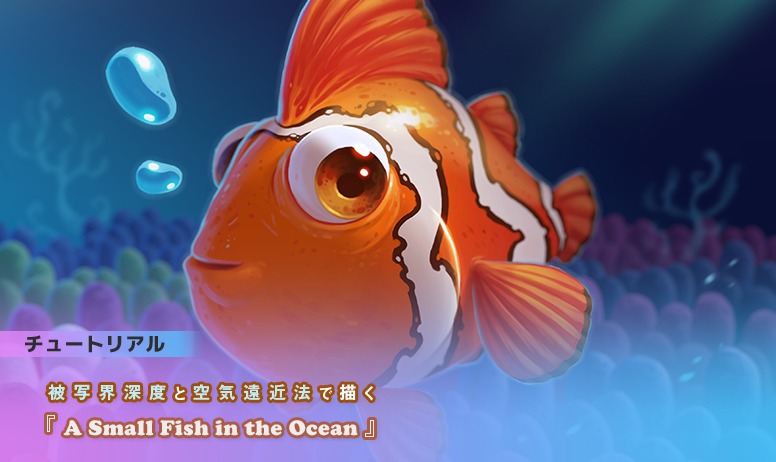
イラストレーター Gregor Kari氏 が、空気遠近法 と 被写界深度 を活用した作品メイキングを紹介します

イラストレーター Gregor Kari氏 が Photoshop で 独自のクマノミを制作。スケッチから彩色までのプロセスを解説します。さらに、空気遠近法 と 被写界深度 の重要性について説明します。
はじめに
水中のクローズアップシーンを描く際、奥行き感は最も重要な要素の1つです。この効果を実現するためには「被写界深度」と「空気遠近法」という2つの要素を利用します。このチュートリアルでは、シンプルな背景の前に魚を描き、その後、手描きの深度チャンネルを使用して 被写界深度 と 空気遠近法 を適用する技術を習得していきます。
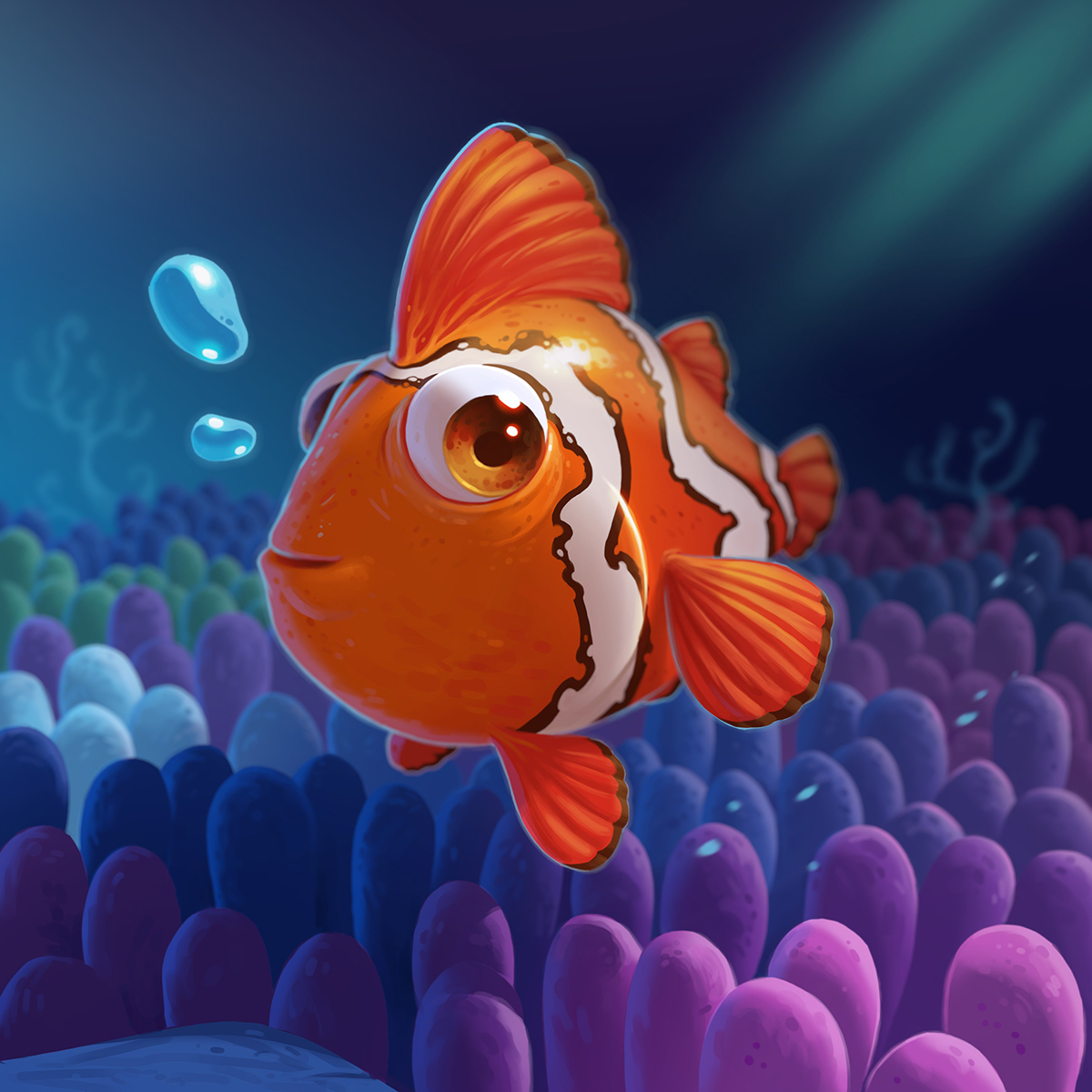
完成ショット
01 線画
描き始め方は数多くありますが「最初にきれいな線画を作成していく」のが 私の好みです。これにより制作プロセスが楽になるだけでなく、線画自体も1つの作品として成立します。イソギンチャクの触手や岩などの背景要素も忘れずに描き込んでください。後で被写界深度の効果を実演する際に必要になります。
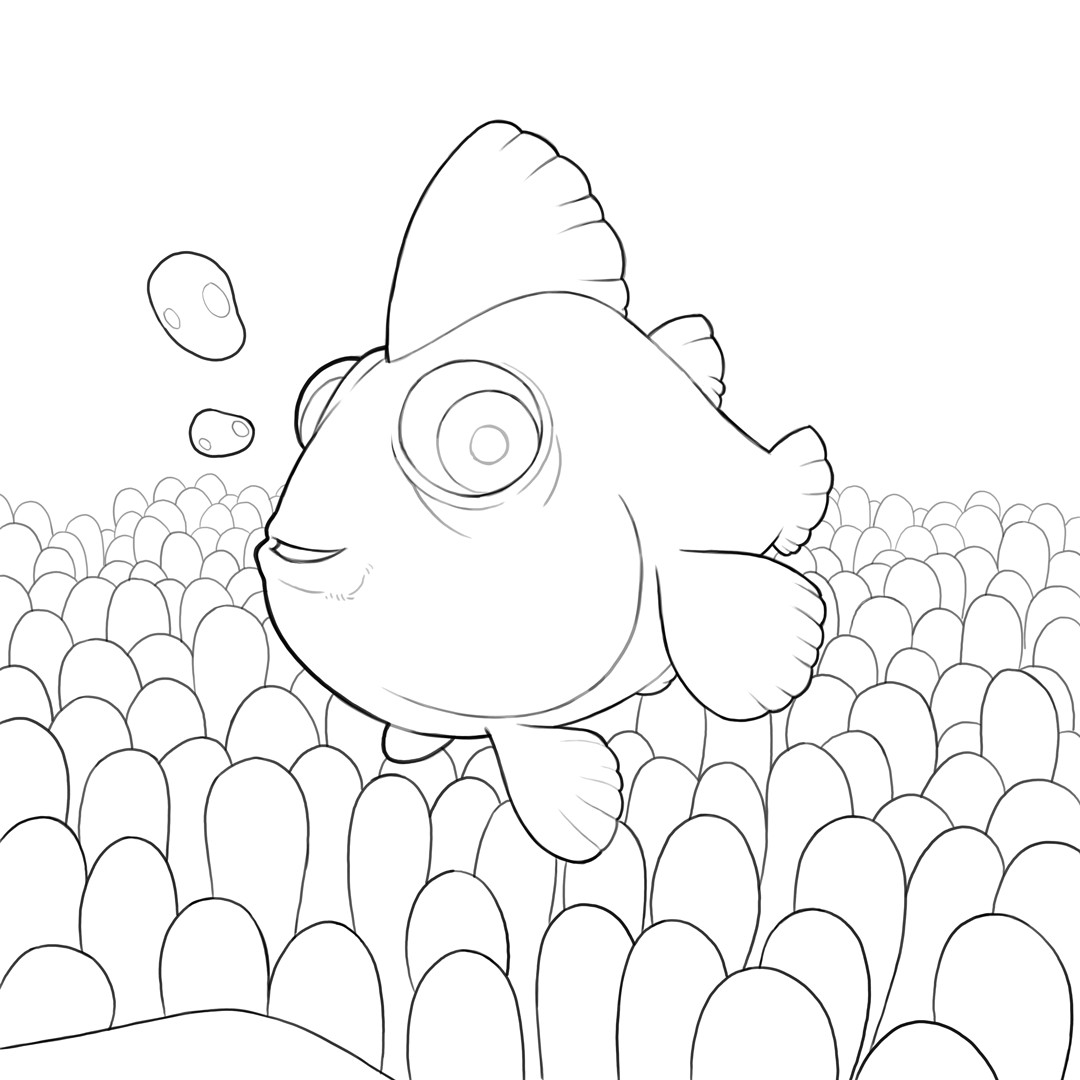
きれいな線画は自信と実力を示します
02 マスクレイヤーの作成 & 色の選択
線画に満足したら、マスクレイヤーを作成する時間です。各要素用のレイヤーを作成し、透明ピクセルをロックします(この演習で使用したものは、付属 PSDファイル のレイヤーで確認できます)。
マスクレイヤーを作成したら、色を選択し、レイヤー分けした要素をそれぞれ塗りつぶします。いくつかのバリエーションを試し、それらを並べて比較して、最高のものを見つけてください。魚の模様についても、色ごとに別々のレイヤーを使用することをお勧めします。こうすることで、後の作業がずっと楽になります。
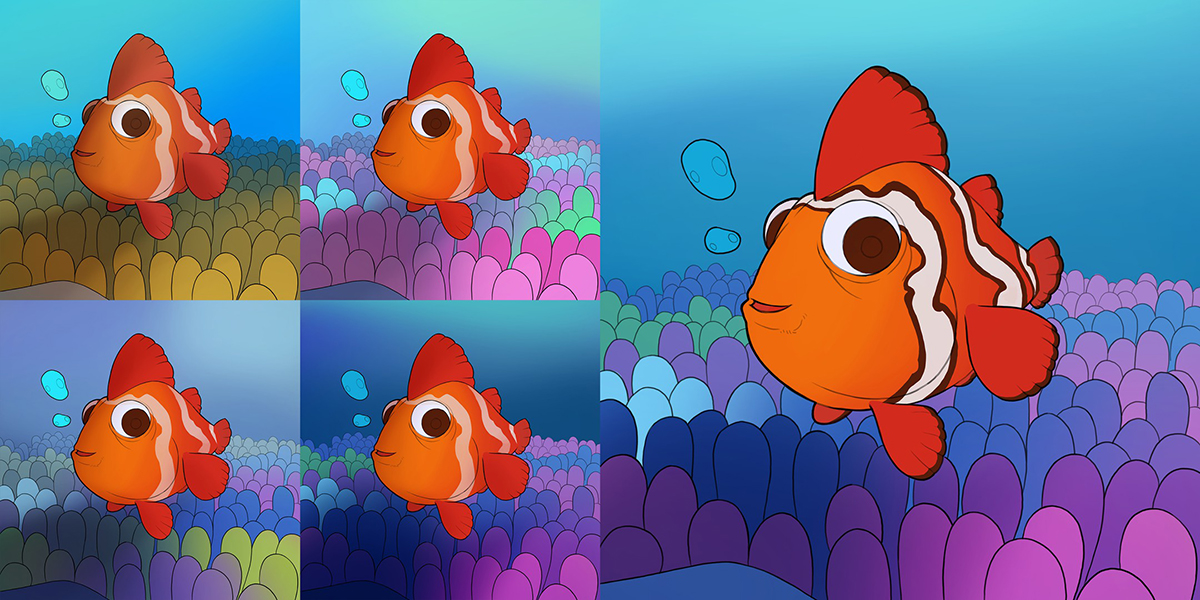
時間をかけて、作品にふさわしい色を選びます
03 影を落とす
このステップは比較的簡単です。空気遠近法はあとで扱うので、今は気にしません。対応するレイヤーを[Ctrl]+クリックして、別のレイヤーに影を描きます。私は、すべての影レイヤーを1つのグループにまとめています。背景の影には濃い青を使用し、不透明度を 50% に設定。魚には、より輝いて見えるように濃い赤を選択しました。リファレンス画像の色を参考にするか、独自の色を選択してください。
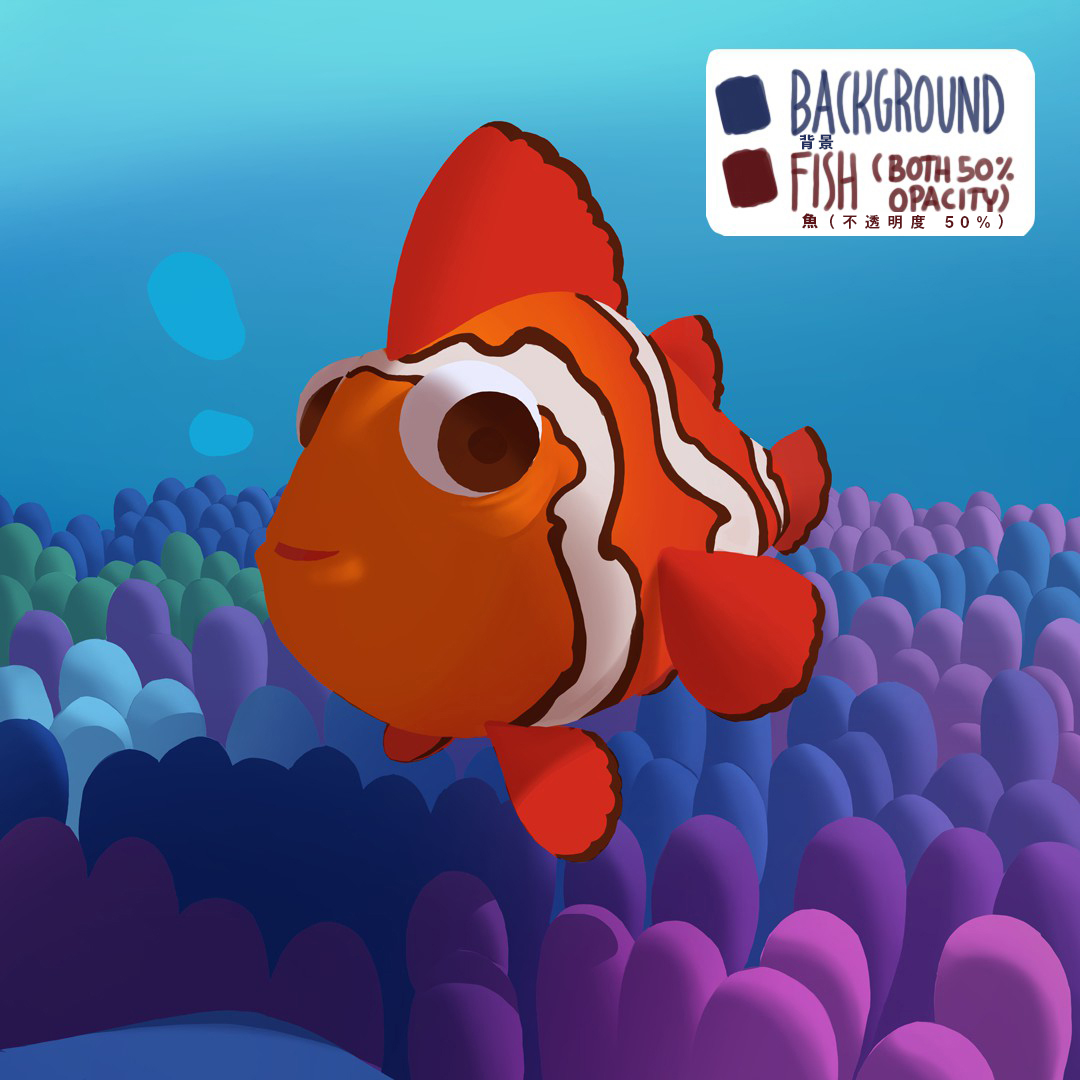
魚の影に赤を選べば、あとで彩度を加える手間が省けます
04 ライトの追加
この手順はステップ3と非常に似ています。レイヤーを[Ctrl]+クリックして 選択範囲を取得し、各要素に新しいレイヤーを作成、今回はレイヤーを「スクリーン」に設定します。魚には暖色系の黄色を使ってウロコを光らせ、その他の部分には選んだムードに応じて少し寒色系の色調を使用。よりドラマチックなシーンを作るため、この手順を繰り返して2つ目のライトを追加します。
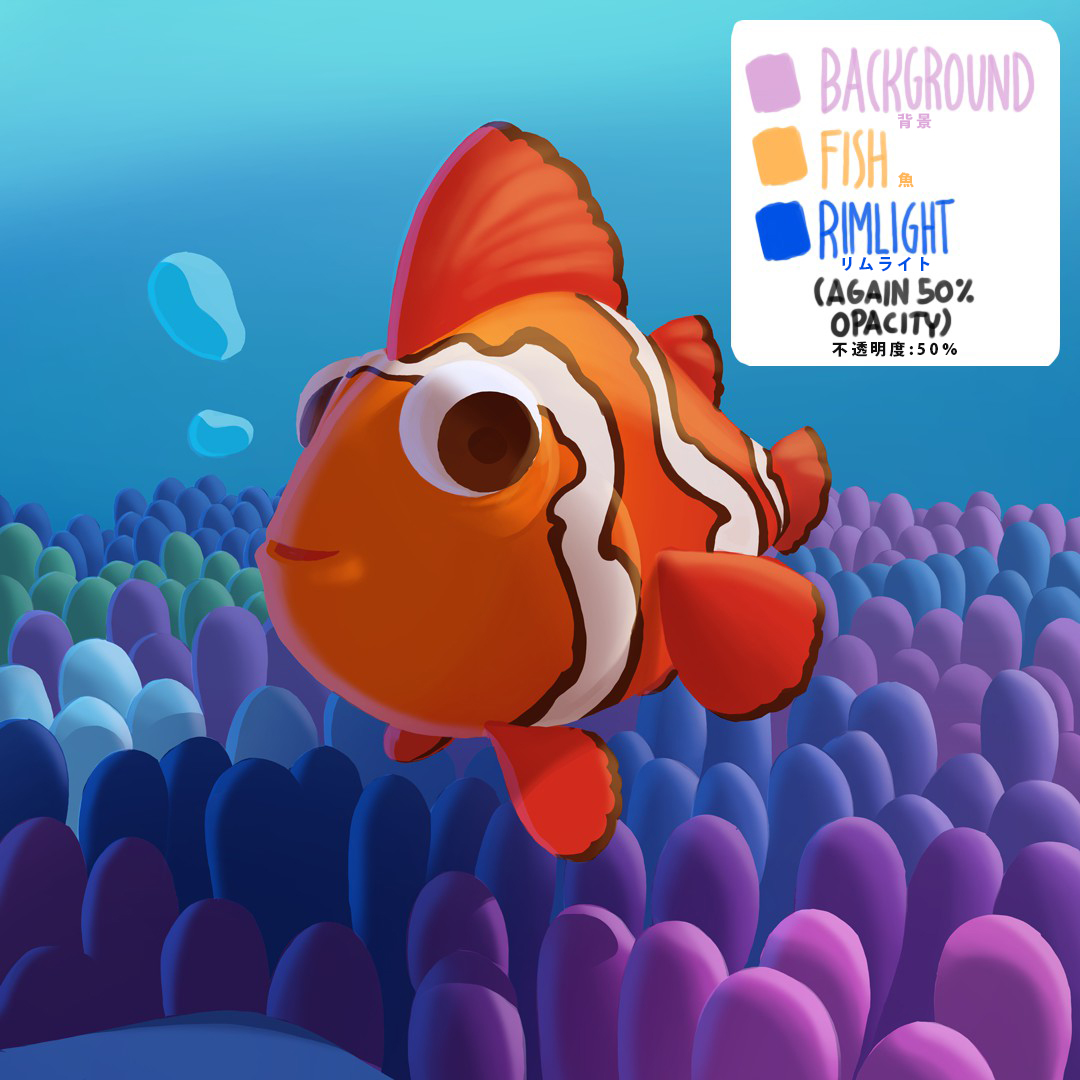
立体感を出すために、1〜2つのライトを加えます
05 描き込む!
これまでのステップに従って進めてきたなら、必要な色のほとんどがすでにキャンバス上に配置されています。カラーピッカーとお気に入りのブラシで 色を調整し、ディテールを追加して美しい手描きの質感を与えましょう。ハイライトに特別な輝きを与えるため、「覆い焼きカラー」レイヤーを使用してください。
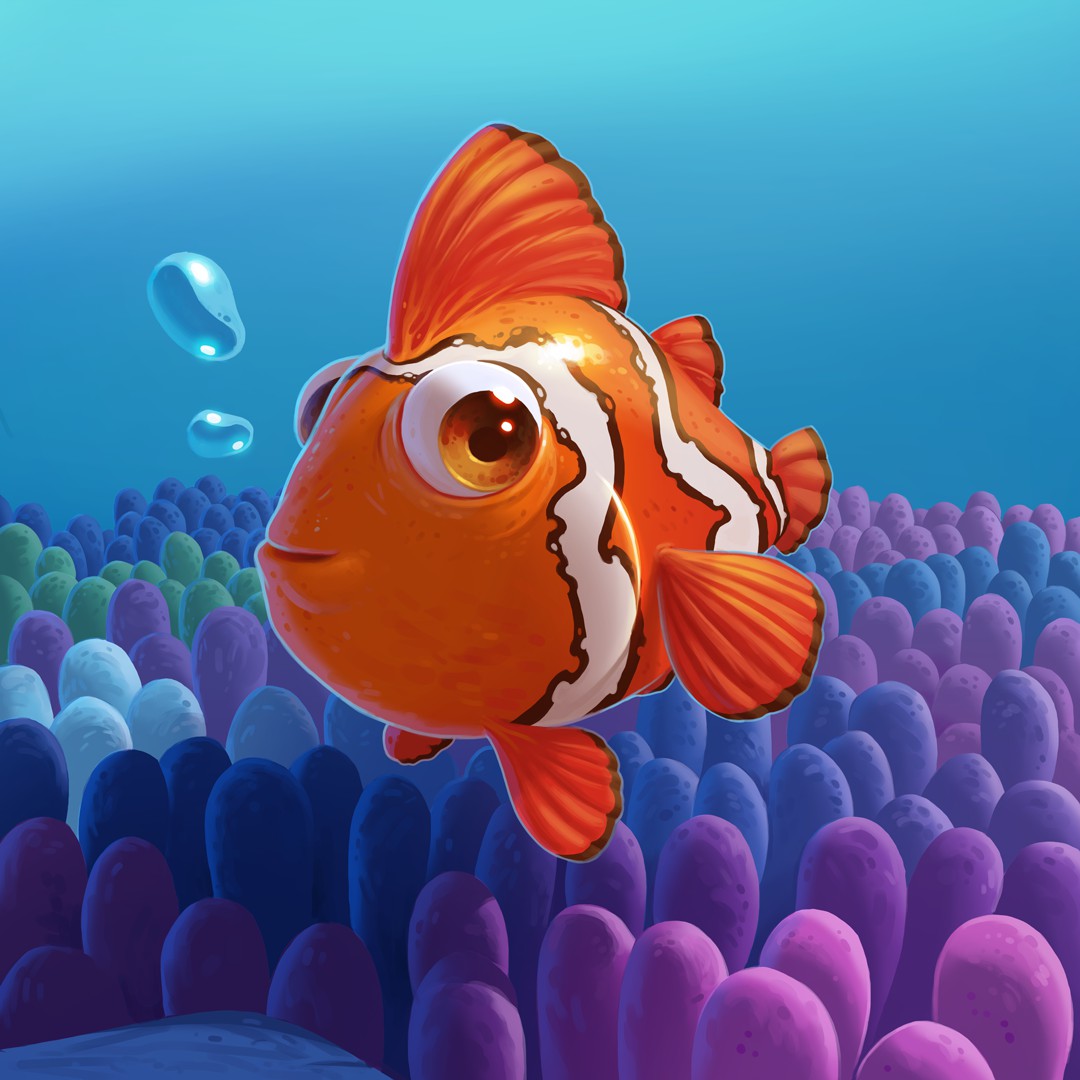
必要な色のほとんどはすでにキャンバス上にあるため、あとはそれらを調整するだけです
06 深度マップの作成
選択マスクの取得に使ったロックされたレイヤーを覚えていますか? ここでは、それらが再度必要になります。ここでは、最前面にあるものを白で塗り、最も奥にあるものを黒で塗りつぶして、深度マップを作成します。最良の結果を得るために、美しいグラデーションを作成してください。
補足:最終イメージから Facebook の3D写真 を作成したい場合は、この画像を別ファイルとして保存しておいてください。
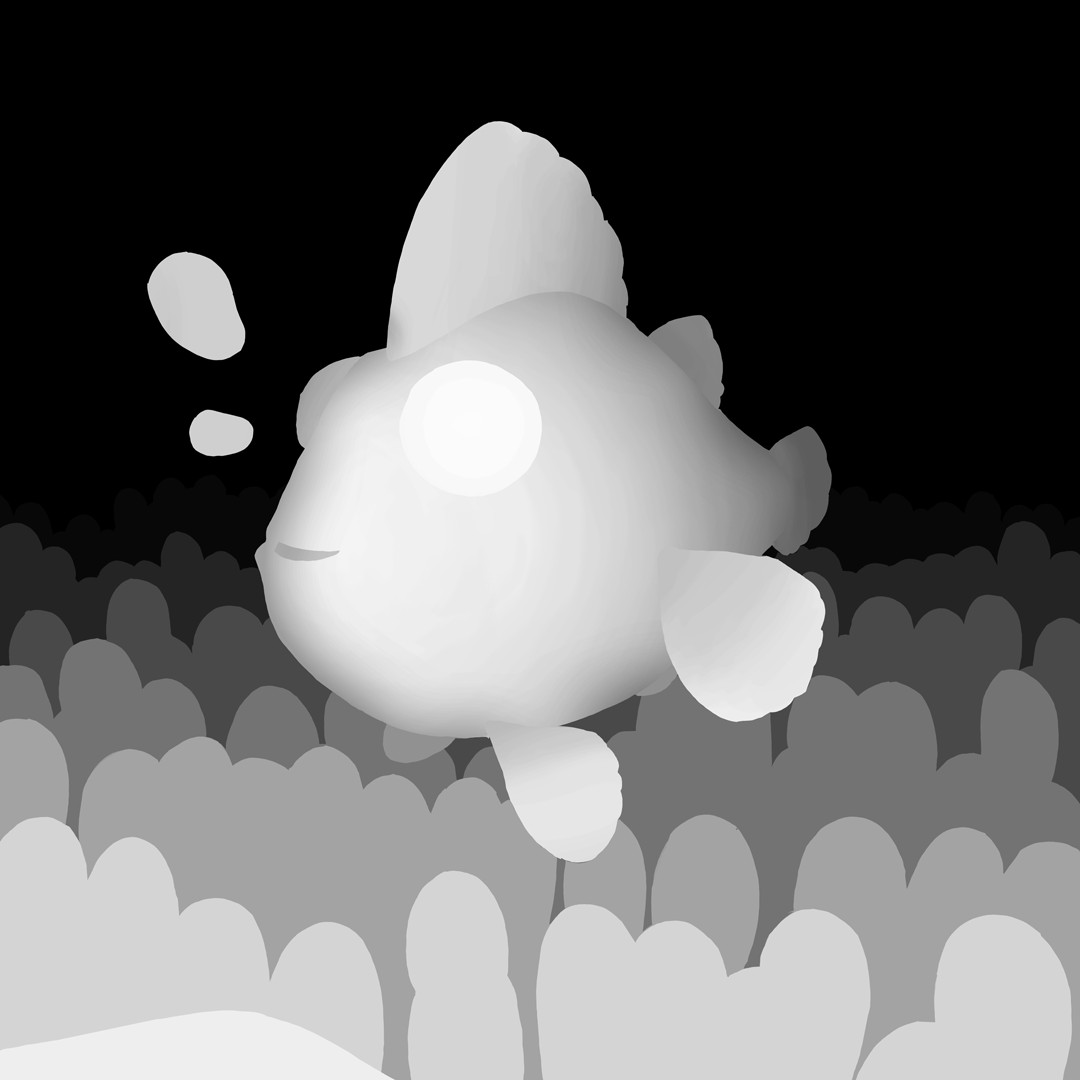
グラデーションが真っ白から真っ黒に確実に変化するようにします
07 空気遠近法
深度マップをコピーして、そのうち1つを非表示に(あとで使用)、残った方を「乗算」に設定します。次に、別のレイヤーを作成してクリッピングマスクにし、「スクリーン」に設定して塗りつぶします。私は既存の雰囲気に合いそうなピンク色を選びましたが、自由に試してみてください。続けて、深度チャンネルのレイヤーにレイヤーマスクを作成し、効果を入れたくない部分を滑らかに消去します。
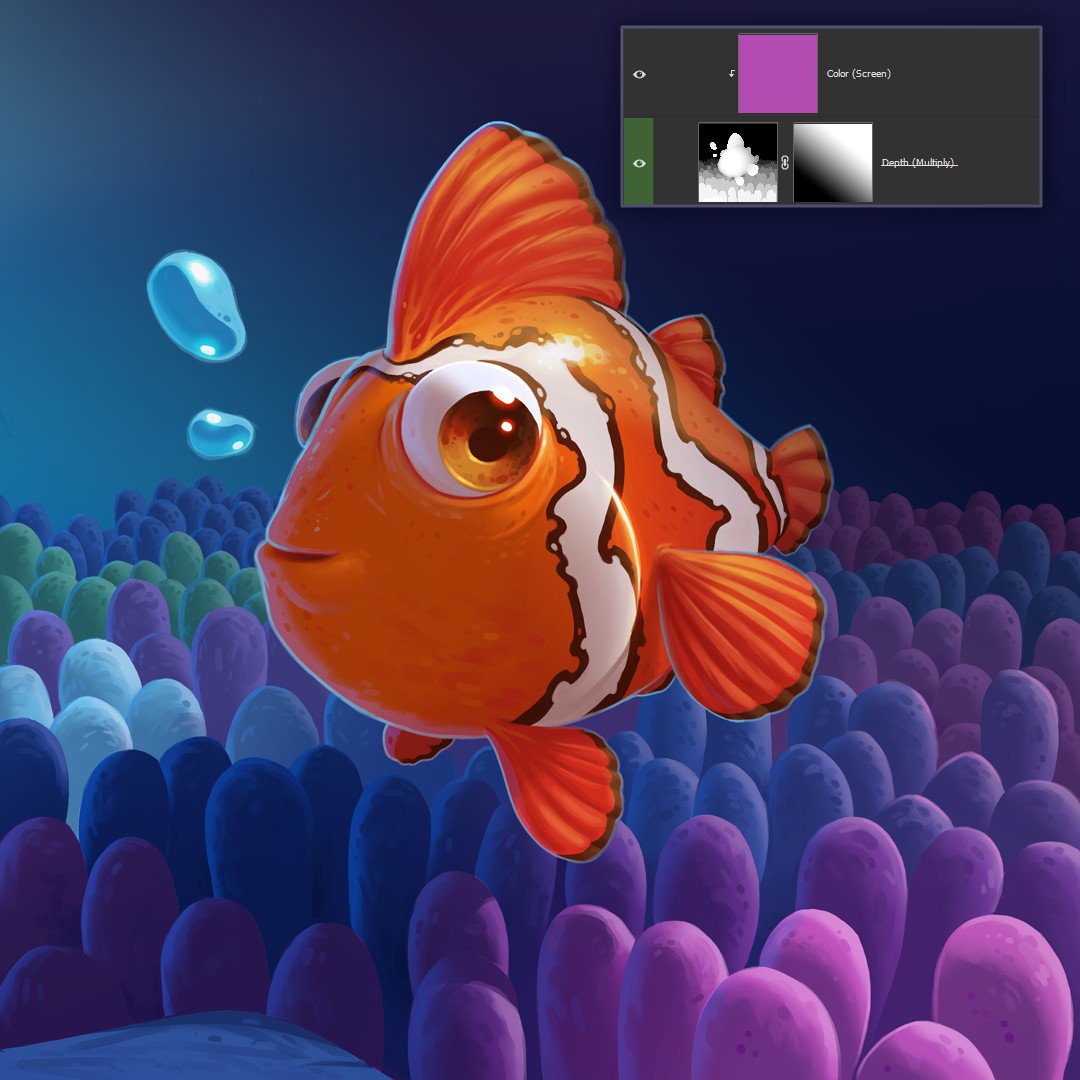
空気遠近法は水中シーンを作る上で重要な要素です
08 被写界深度
以下の手順で被写界深度効果を適用します:
①画像の統合:すべてのレイヤーを選択し、[Ctrl]+[Shift]+[Alt]+[E]キーで画像全体をコピー統合します。
②深度マップの準備:ステップ7で非表示にした深度マップのバックアップを表示し、レイヤーパネルの最上部に配置します。
③深度マップからの選択範囲作成:チャンネルパネルに切り替え(レイヤーパネル横のタブ)、RGB、R、G、Bの4つのチャンネルのうち、任意のチャンネルを[Ctrl]+クリックして選択範囲を作成します。これにより深度マップの明度情報が選択範囲として読み込まれます。
④レイヤーマスクの作成:レイヤーパネルに戻り、①で作成した統合レイヤーを選択。[レイヤーマスクを追加]ボタンをクリックして、選択範囲からマスクを作成します。作成したレイヤーマスクを[Shift]+クリックして一時的に無効化します。
⑤[ぼかし(レンズ)]フィルターの適用:[フィルター]メニューから[ぼかし]>[ぼかし(レンズ)]を選択。「深度情報」の「ソース」で「レイヤーマスク」を選択します(④で作成したマスクが深度情報として使用されます)。「半径」と「ぼかしの焦点距離」のスライダーを調整して、理想的なボケ効果を作ります。
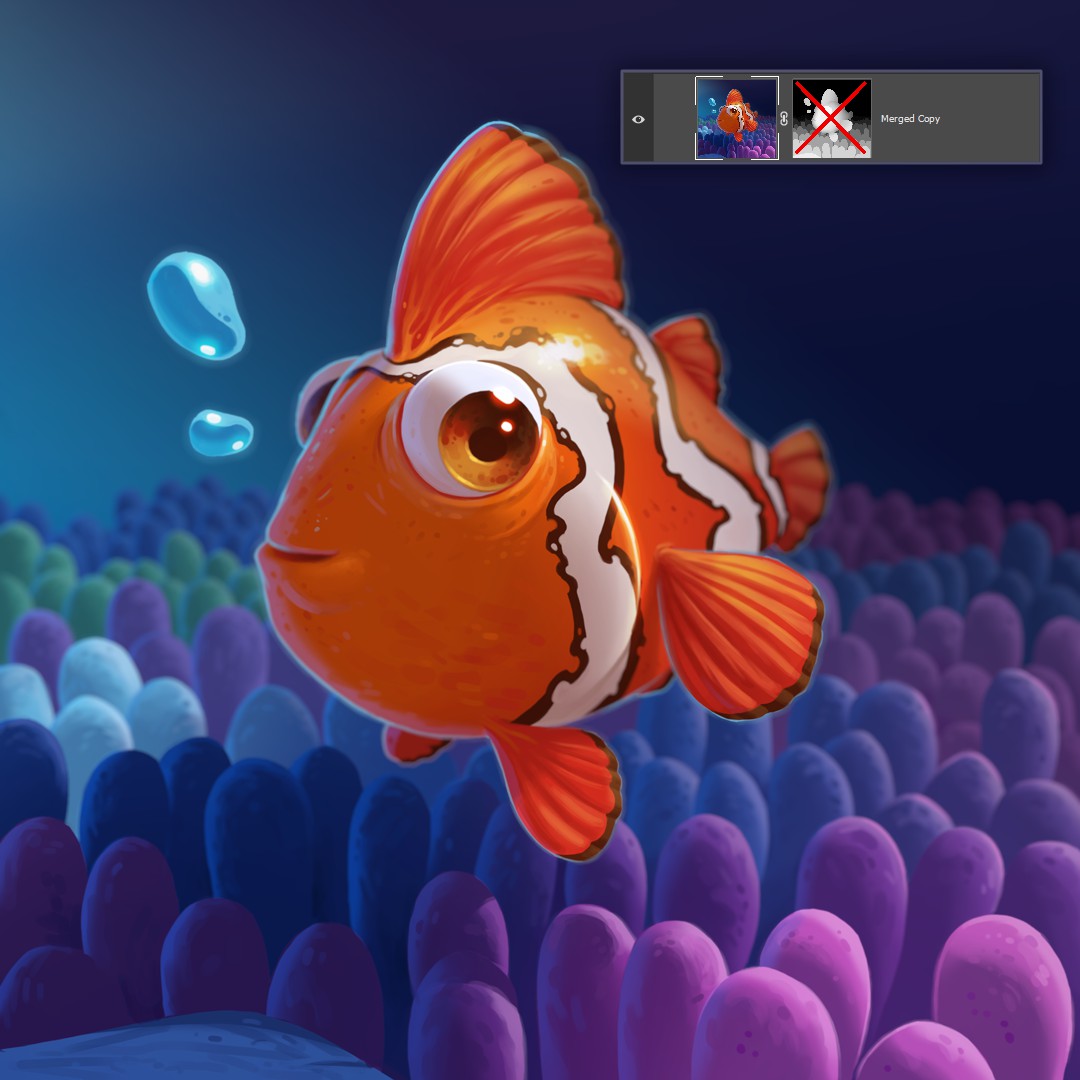
Photoshop の[レンズぼかし]フィルタは、レイヤーマスクを使用して被写界深度効果を作成します
09 仕上げ
おつかれさまでした! チュートリアルは完了。水中シーンが完成しました。作品をより魅力的に仕上げるために、水中の粒子や気泡など、必要だと感じる要素を自由に追加してみてください。今回の例では、背景にサンゴを配置し、水面から降り注ぐ太陽の光筋を描き加えています。
最終的なディテールが作品にさらなる個性を与えます
>>> Gregor Kari氏 が日々やっているアナトミーやプロポーションの学習、Instagram は こちら
▼関連チュートリアル
・ 夏の夜に煌めくホタル「Summer Night Spark」のメイキング
・ シンプルなレンダーパスで描く「無口な魔術師ラリー」のメイキング
・ グラスと液体を描く(データダウンロードあり)
・ キャラクターデザインの秘訣:「クリスマス オーク」 Part1
・ キャラクターデザインの秘訣:「クリスマス オーク」 Part2
・ キャラクターデザインの秘訣:「クリスマス オーク」 Part3
編集部からのおすすめ: 色、構図、被写界深度、空気遠近法.. アートのセオリーを学ぶ/再発見するには、書籍『デジタルアーティストが知っておくべきアートの原則 改訂版』をおすすめします。