ナラティブな SFの風景『The Monolith』のメイキング
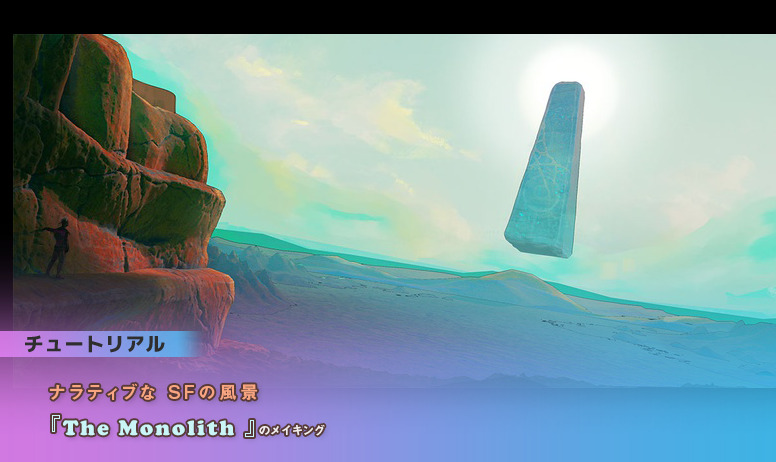
イタリアの Danilo Lombardo 氏 が、巨大なモノリスが置かれたセルシェーディングの SFの風景を制作します

注目すべき重要な要素は何でしょうか?
エンバイロメント(背景・環境)を描くにあたって最初に想像したのは、「人心を惑わす巨大な人工物の前で、強制的にひれ伏してしまう感覚」です。本作では、その存在感だけで、すべてを引き込んでいくモノリスが、イラストの舞台設定となります。モノリスは何かの言葉を発しながら移動し、これから何かが起ころうとしています。
完成イメージで達成したい目標は?
本作では2つの目標がありました。1つ目は「仮想アニメーションの1フレームを実現すること」、2つ目は「日々の仕事で主に使っている3Dツールの可能性を探ること」です。最終的にカラフルなセルルックのものを作っていきます。
作品をつくる際、必ず 私はリファレンスを集めます。それらを最終イメージに直接反映させることはありませんが、頭の中で色や形のビジュアルマップを構築するのに役立ちます。
01 構想を練る
まず、頭の中に浮かんでいるものを実際のイメージとして、画面上に表現します。ラフスケッチから始めるとよいでしょう。この段階では、メインのレイアウトとカメラアングルを決定します。次に、Photoshop でパース(透視図法)グリッドを描きますが、正確である必要はありません。これにより、シーンに空間の感覚が生まれます。
モノリスの位置はすでに決まっているので、それがメイン要素の1つになります。最初のスケッチは大雑把なラフで、シーンの雰囲気や構図をざっと確認するための、いわば「走り描き」です。その後、グリッドを使って少しずつ洗練させていきます。このグリッドがあれば、異なる構図でさまざまな解決策を試すことができます。
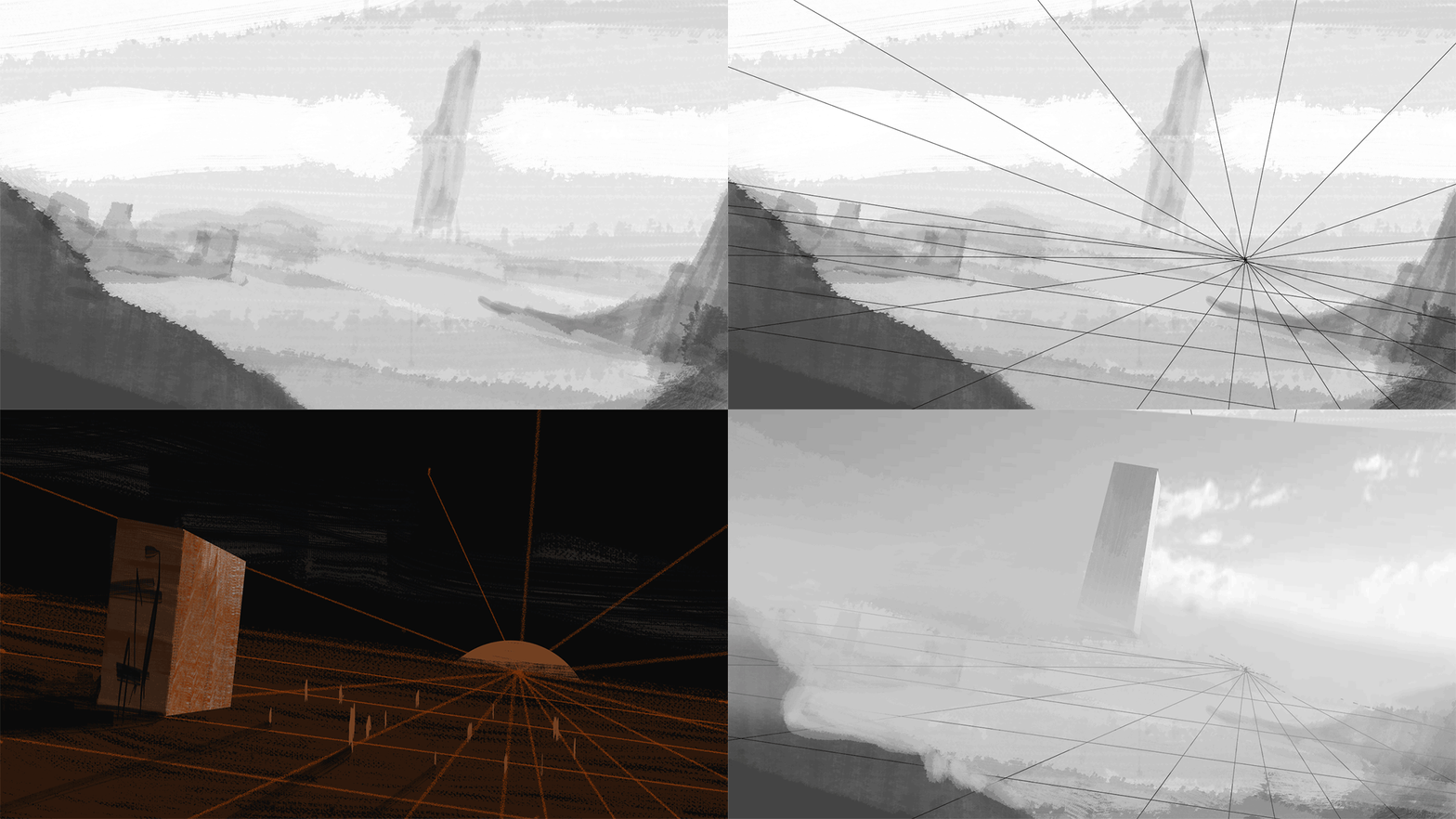
簡易的なパースグリッドを導入すると、走り描きのスケッチを空間内で洗練させることができます。これにより、さまざまな解決策が見つかります
02 シーンを視覚化する
スケッチに肉付けして、魅力的な見た目にしていきます。フォトバッシュや Photoshop の調整レイヤーを活用して、シーンを豊かにしていきましょう。最終的には3Dで仕上げる予定ですが、まず、この段階で方向性を固めておくことが大切です。そうすれば、自分が達成したいこと、カメラアングル、全体の見え方について自信を持てるようになります。
これらの作業はすべて白黒で行いましょう。色を気にせずに、イメージ全体の構図や明暗のバランスに集中します。全体を素早く確認したいときは、白黒の方が効率的です。これが後でビジュアルリファレンス(視覚的な参考資料)になります。
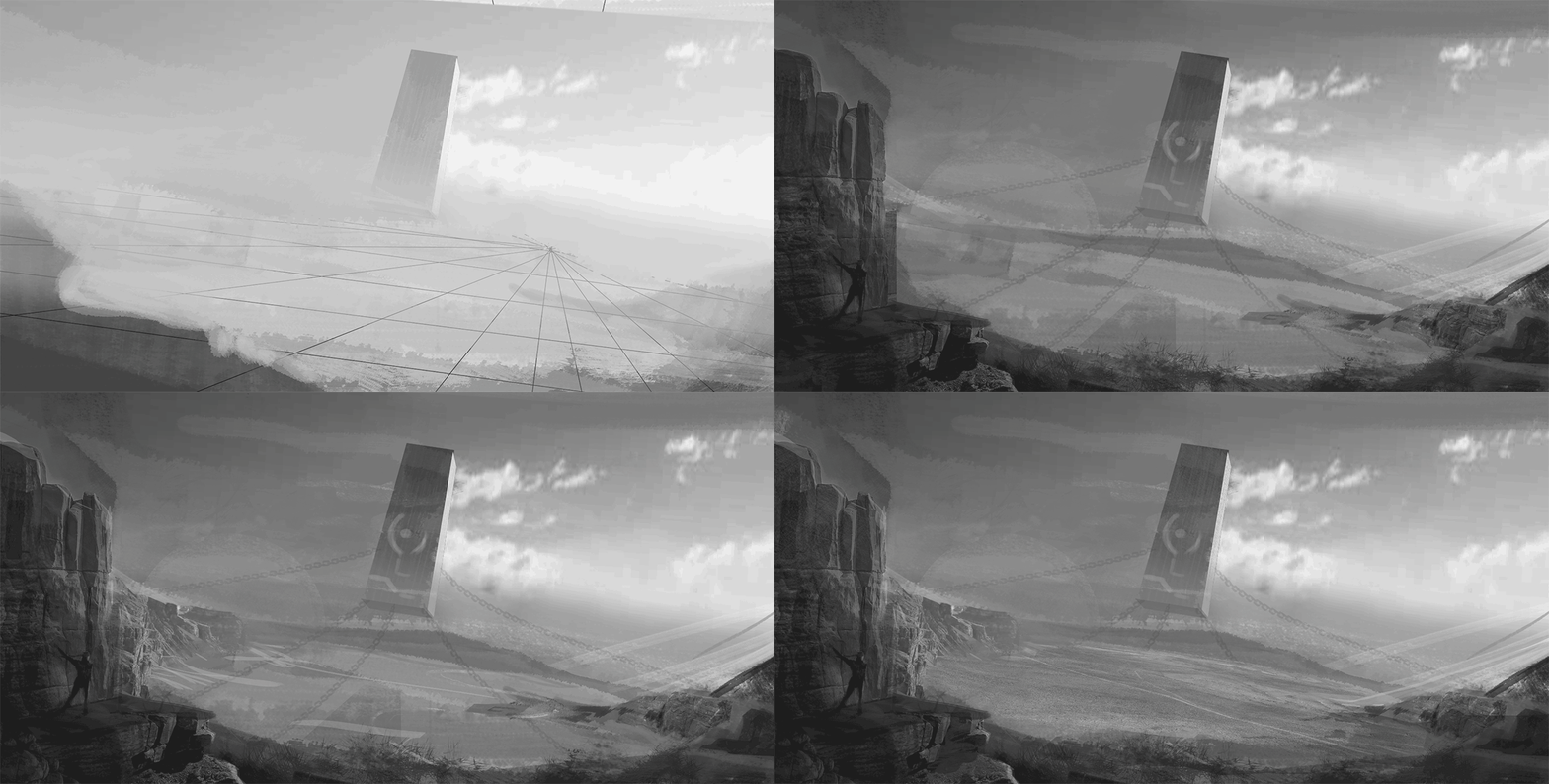
ブラシストローク、写真、テクスチャなどあらゆるものを使い、イメージを構成していきます。明度の値に注意を払い、光の感覚を伝えましょう
03 スケッチを 3Dで繰り返す
自分専用のリファレンスができたら、3D制作に取り掛かります。私は普段、リアル/セミリアルな作品を作るときに 3ds Max を使っていますが、今回は「実験的に何か違うものを作りたい」と思いました。どこに向かうのか自分でもわかりませんが、それこそが面白いのです。
この段階では、シンプルな平面やボックスモデリングを使い、あらゆるものをモデリングできます。どのようなトポロジーを使ってモデリングしてもかまいません。この時点では自由です。

素早く粗いトポロジー(ローポリ)を使用すると、構図をブロッキングして、手早くライティングを試せます
04 クイックモデリングと構図の調整
アイデアとスケッチの用意以外で重要なことは、「人間モデル」(今回はモノリスを見つめている男)の配置と、スケールの設定です。どの3Dソフトでも再現できるシンプルなモデリング手法を用いています。崖のベースモデルは、平面を押し出し、形を整えて作成しました。シーン内のものはほぼすべて平面です。崖はその後、ZBrush でスカルプトし、デシメート(ポリゴン削減)しました。
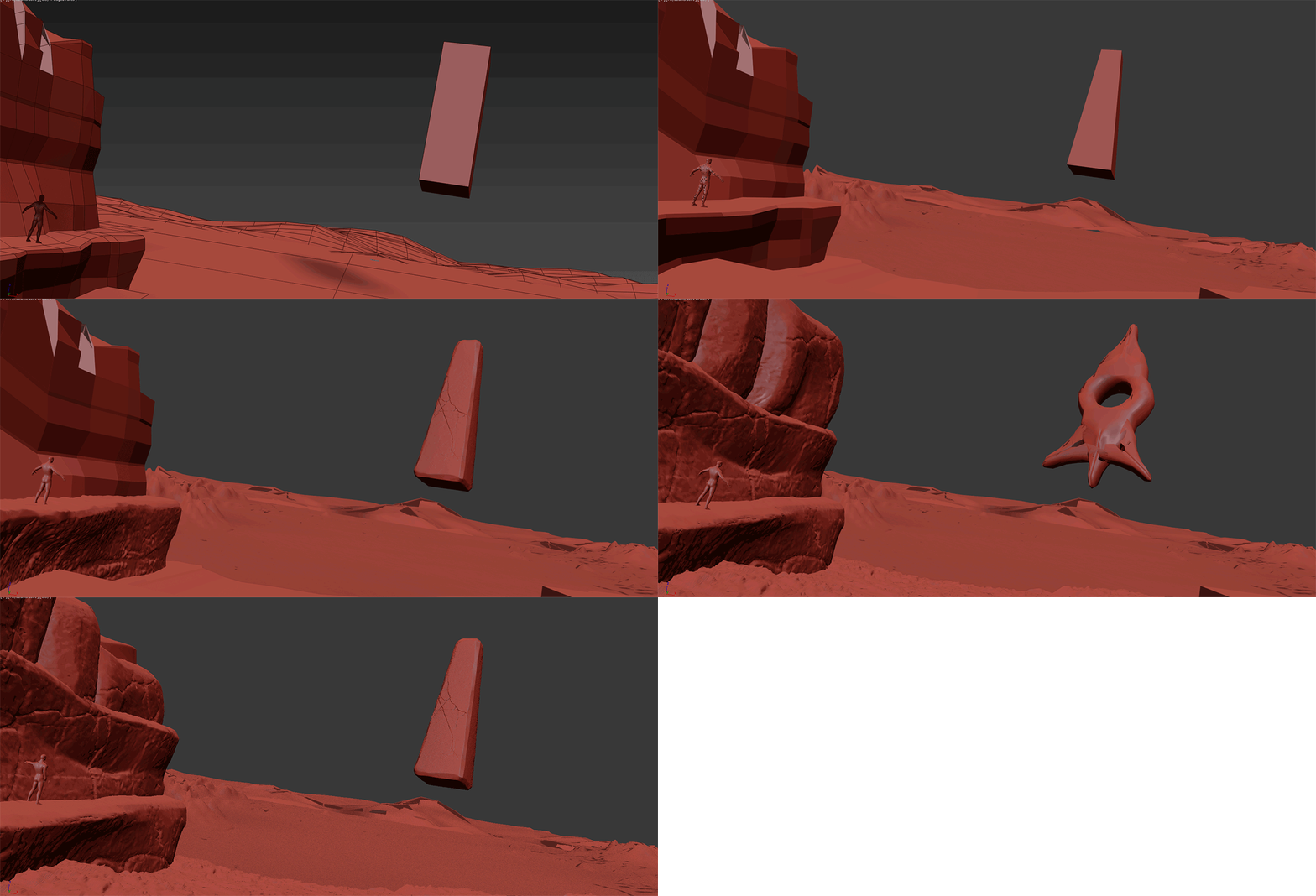
構図のイテレーション(試行錯誤)を重ねた3Dプロセス
05 ディスプレイスで山を作る
3ds Max と V-Ray には多くのネイティブのプロシージャルマップがあるため、それらを組み合わせて素晴らしい効果を作成できます。このシーンのすべての山は、平面にハイト(高さ)マップを使い、[ディスプレイス]モディファイアをかけて作成しました。山を配置したい位置に新しい平面を作成し、[ディスプレイス]モディファイアを追加。グレースケールテクスチャを使ってメッシュの歪みを制御します。ポリゴン数が多いほど、ディテールも増えます。これはビューポート内でジオメトリを変形させる簡単なテクニックですが、今回の目的には十分です。

[ディスプレイス]モディファイアを適用し、単純な平面を山に変えます
06 トゥーンシェーディング
本作では「異なるタイプのシェーディングを試したい」と思いました。V-Ray にはオブジェクトのアウトラインをレンダリングできるトゥーンノード(V-Ray Toon)があります。これと自作のトゥーンシェーダを使い、セルシェーディングの効果を実現しました。トゥーンシェーダはブレンドマテリアルで構成されており、[グラデーション ランプ マップ]で色を制御するライトマテリアルを使っています。
3ds Max のグラデーション ランプは[照明]に設定し、[塗り潰し]補間にしています。ブレンド内にネストされている残りのマテリアル(別の vraylightMtl)では、[Falloff]マップ(Falloff Type:Fresnel)を使ってカラーを制御し、偽の「リムライト」を与えています。それに加えて、vraydirtノードで制御されたピンクのマテリアルもあります。この時点では、創造力を働かせ、自分なりのバージョンを試してみましょう。

作成したシェーダのルック。線は V-Ray Toonエフェクトによるもので、[Falloff]マップをシェーダのカラーにして取得したリムライトの効果が見えます。全体的な色は、グラデーションマップを使ったマテリアルと、ブレンドノード内のvraydirtによって制御されたピンクのマテリアルの結果です
07 パス
色を組み合わせる時間です。コンポジットで柔軟性を持たせ、カラーリングを調整できるように、複数のパスを作成しましょう。「大気パス」「シーンにシンプルなテクスチャリングを施して得られるカラーパス」「カスタム セル シェーダパス」「vray toon エフェクトを使ったラインパス」をレンダリングして実現します。
これらのパスをコンポジットソフトで合成し、望みどおりの結果を得ます。私は Fusion で合成しました。パスをレイヤー化し、テクスチャパスとセルシェーダーパスの両方を組み合わせてカラーコレクションを施しています。また、選択用にマットパスもレンダリングしました。これはペイント段階で役立ちます。

レンダリングされたすべてのパスと、それらを合成した最終結果
08 Photoshop でさらに描き込む
合成したレンダリングイメージを Photoshop に取り込み、ペイント作業を開始します。まず背景の空をペイントし、全体のライティングを少し強めていきます。空のベースには写真を使い、ブラシでレンダリングを統合して色に多様性を加えていきます。
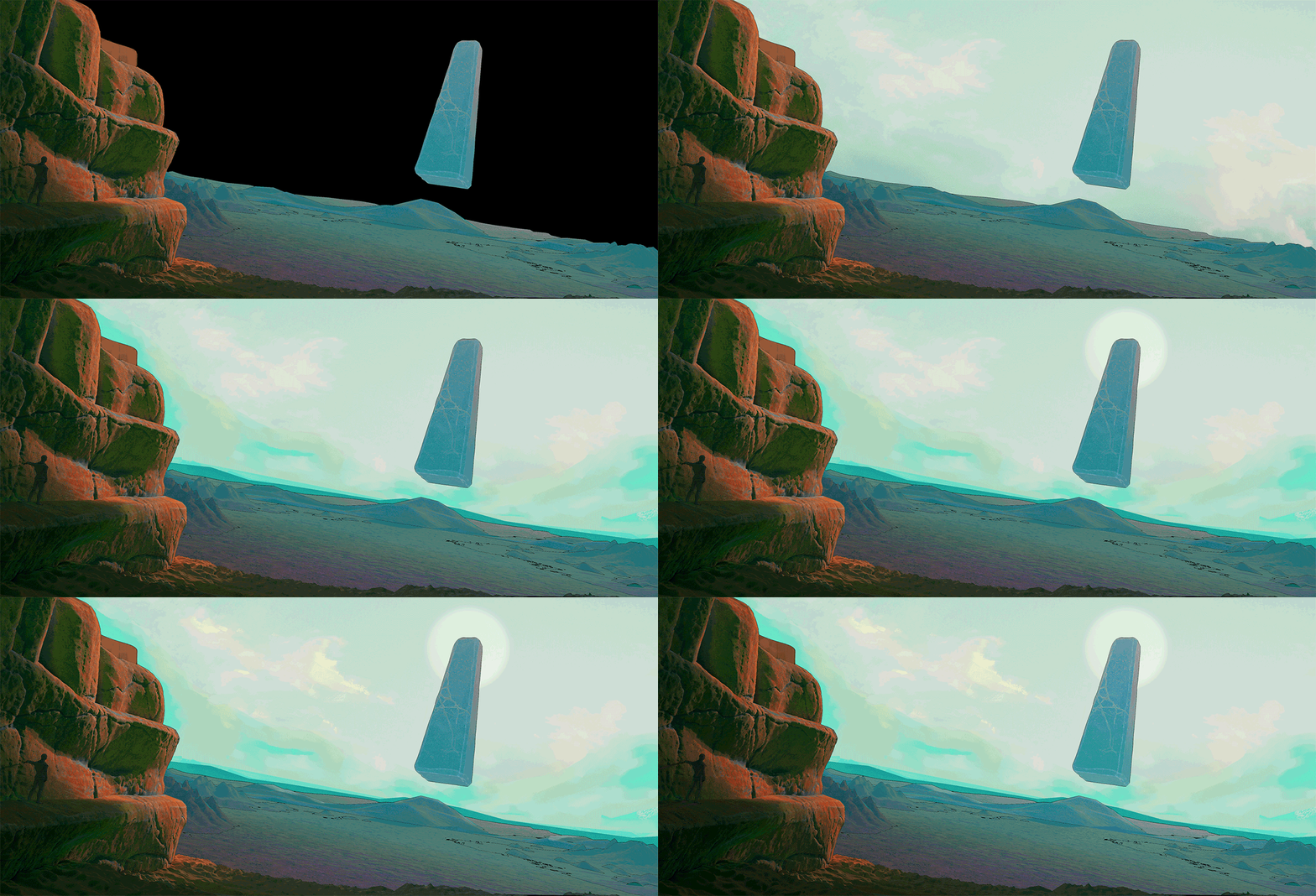
空を構成するすべてのレイヤーを確認できます
09 モノリスに色を加える
モノリスに色を加えていきます。これはメインの要素なので、小さな光の点や古代シンボルのヒントなどカラフルなディテールを追加し、より興味深いものにします。作業中はマットパスでモノリスを選択したり、選択範囲を反転したりできます。
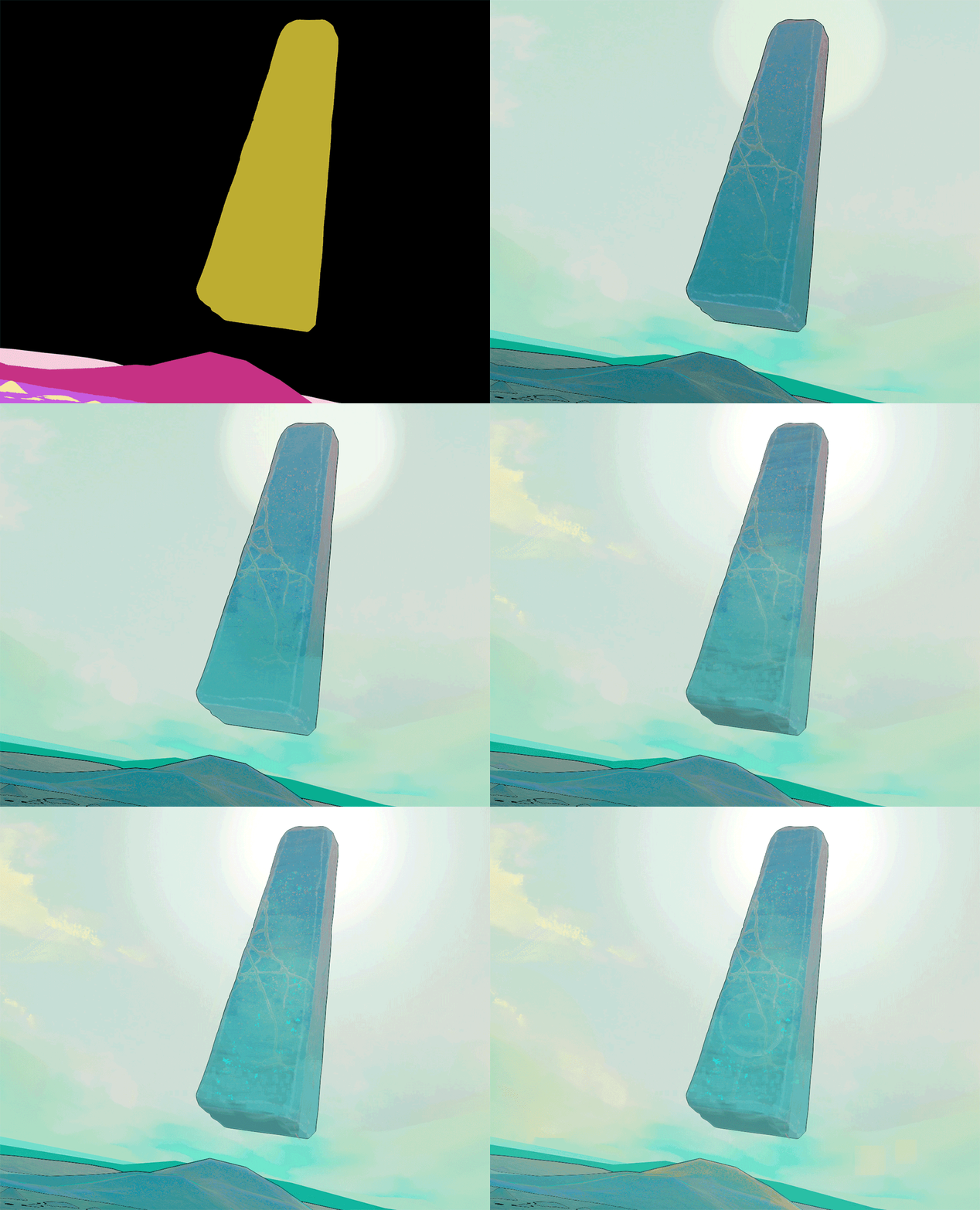
モノリスにディテールを追加する
10 最終考察
ここまでの作業を振り返りましょう。まず、頭に浮かんだアイデアを明確にするため、シンプルな2Dスケッチをブロックアウトしました。次に、3Dに移行して、シーンを構築しました。この作品では、実験的でクールな表現を達成するために、レンダリングパスを特に重視しました。ご使用のソフトでもセルシェーディングのテクニックを研究し、テクスチャパスやライティングパスと組み合わせて、どうなるか試してみてください。色やテクスチャの配合を細かく表現することができ、仕上がりにも満足しています

完成イメージのクローズアップ。キャラクターも作り込み、もう少し目立たせるために光をペイントして素敵なヘアスタイルにしました
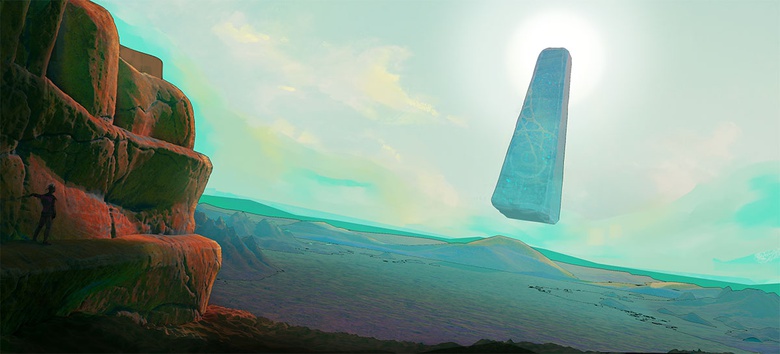
完成イメージ「The Monolith」
Danilo Lombardo 氏 の他の作品
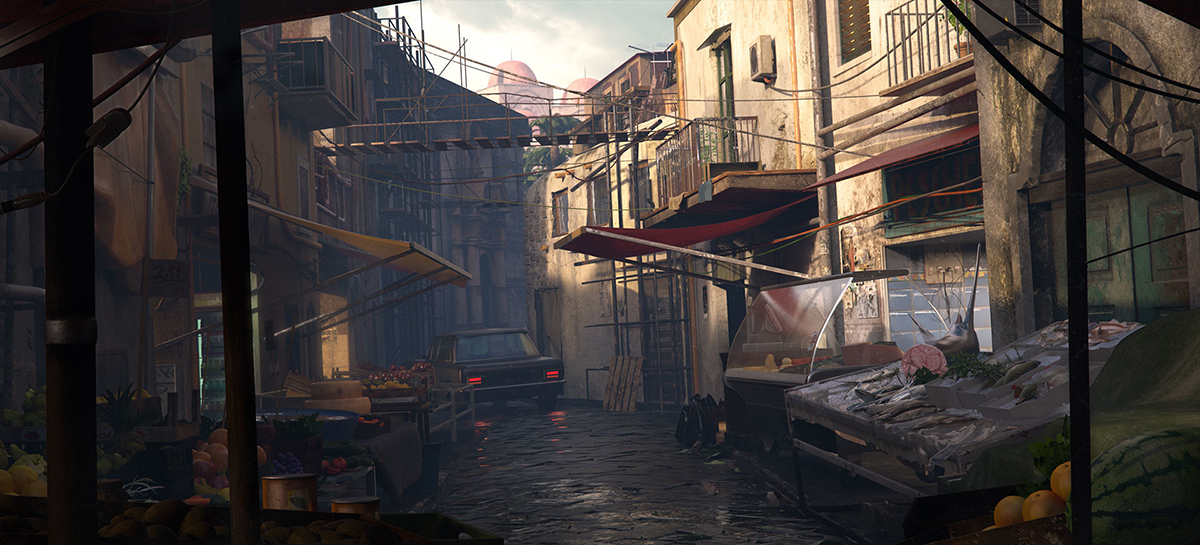
「BALARM」
編集部からのおすすめ: 「マジック:ザ・ギャザリング」や「ダンジョンズ&ドラゴンズ」などのイラストレーター グレッグ・ルトコフスキ をはじめ、著名アーティストたちが、アートの必須知識、「構図」や「ナラティブ」の理論と実践を徹底解剖します! 書籍『構図とナラティブ:絵にストーリーを語らせる秘訣』