様式化されたフィクション:『Bang on Time』のメイキング
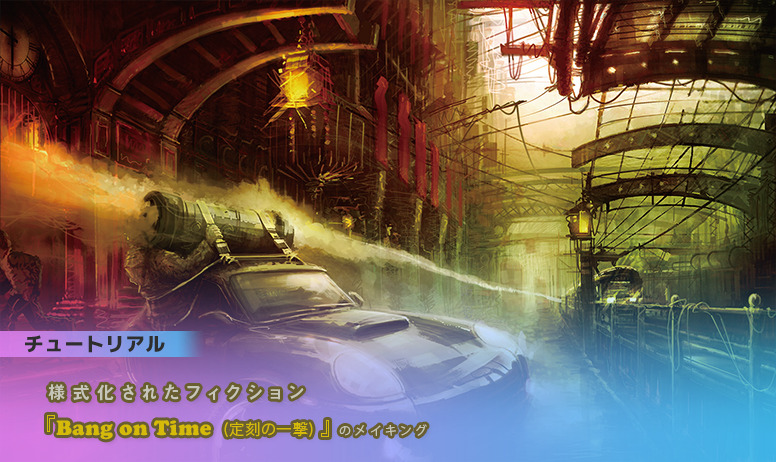
英国の Michael Smith氏 が『Bang on Time (定刻の一撃)』のメイキングを紹介します
01 コンセプト
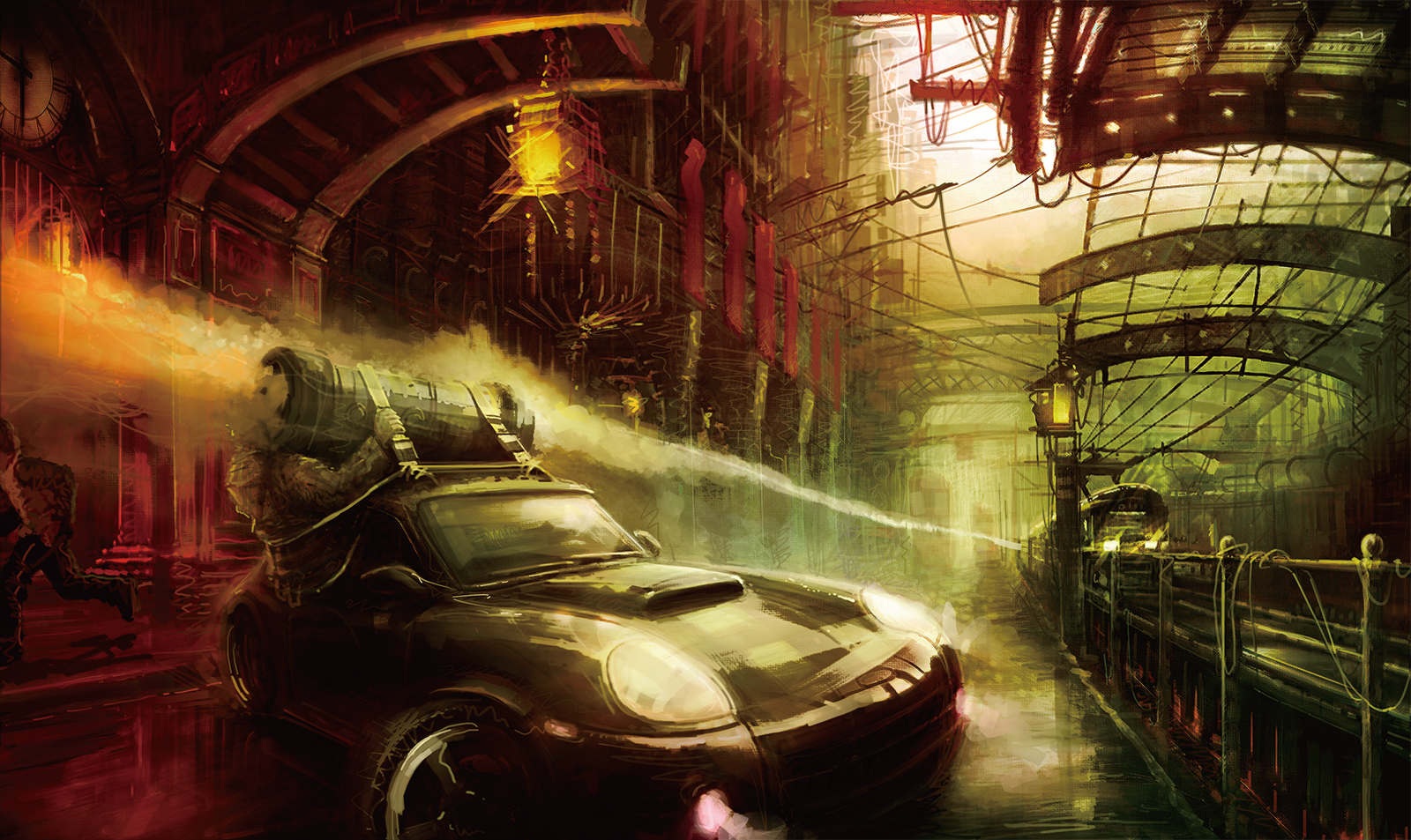
「Bang on Time (定刻の一撃)」は、粗削りで危険な雰囲気の環境(エンバイロメント)で、動きを強調した作品にしたいと思いました。大ざっぱで抽象的なスタイルを選び、全体のダイナミックな印象を出すため、必要な場所にディテールを加えています。
この作品は、定刻、駅に到着した列車がテロリストのミサイルの攻撃を受けた一瞬をテーマに描きました。私は「007」シリーズのようなアクション映画が大好きなので、そこからヒントを得ました。したがって、このシーンは様式化(スタイライズ)されたフィクションであり、リファレンスはほとんど使っていません。広範囲に渡る調査をせずに、純粋な想像力と視覚的な演出テクニックを駆使しています。
02 最初のスケッチ
最初に構図全体のアイデアを練るため、この場面を頭の中でイメージして簡単なサムネイルスケッチを描きました。見る人の視線をまず自動車と人間に引き付け、次に時計、さらにミサイルの煙の跡を経由して列車にたどり着くという具合に、目が画像全体を時計回りに動くようにしたかったのです(図01)。
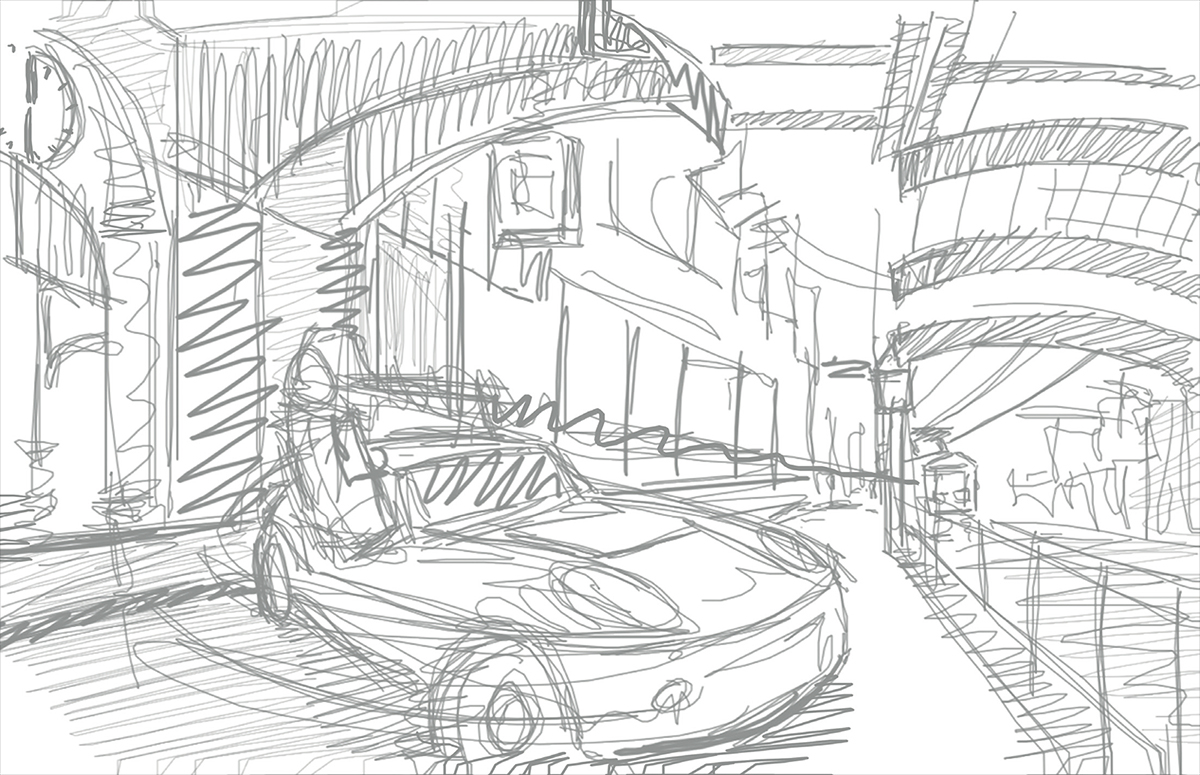
図01
02 パース
ラフスケッチした場面が満足のいくものだったので Photoshop でページを準備しました。いつもは 1,280×800 ピクセル程度の大きさで描きはじめ、最終的なディテールを加える作業になったら 4,000 ピクセルぐらいに大きくします。サムネイルスケッチをページにロードしたら、今度は地平線を置く場所を大まかに割り出しました。ここがすべての始点にならなければなりません。
ここではシンプルな 2点透視図法を使いました。パース線を新規レイヤーに置いておくと便利です。制作中は、レイヤーの表示/非表示を切り替えながら作業を進めることができます。また線画を描くときは大ざっぱに描き、作業が進んだら必要に応じてパースペクティブのレイヤーを参照するのもよいでしょう。
ヒント: パースが正しく描かれているかどうかは、定期的にページの左右を反転させるとよく分かります。正しく描けたと思っていても、反転させるとそれが間違いだと気づくことは驚くほどたくさんあります。
これでスケッチとパースペクティブはできあがりました。しかしこの段階では、建物が正しいパースに従っているかどうかについてはそれほど気にしていません。私は作画には複数のレイヤーを使用しています。ライティングや色を加える前に何かを 100%描き上げることはほとんどありません。最初の段階では、素早く、大胆かつ簡潔な筆致で、できるだけ自由に描くのが一番だと思っています。特に作画の初期段階では、考えすぎたり萎縮しすぎたりしないように心がけています(図02)。
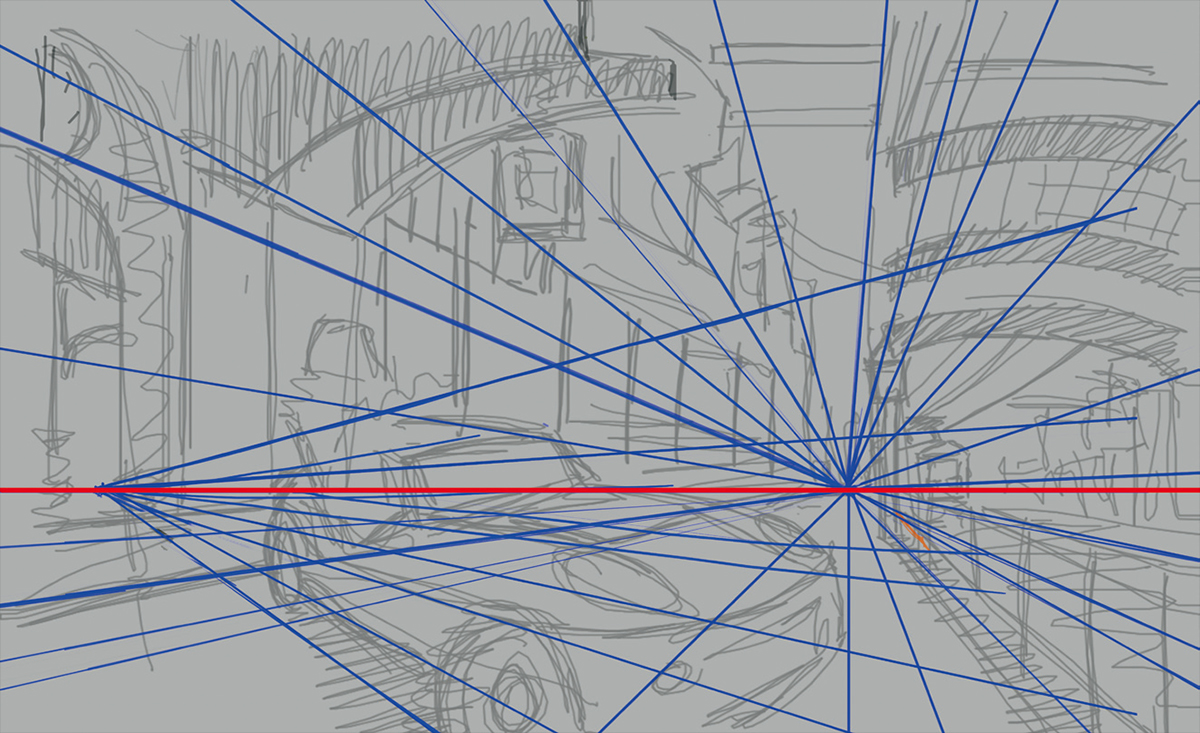
図02
03 ライティング
次に、光の方向とこれから描く雰囲気を決めます。ここではメインの光源を右上側に設定して、約45度の角度で通路や自動車に光を当てようと思いました(図03)。
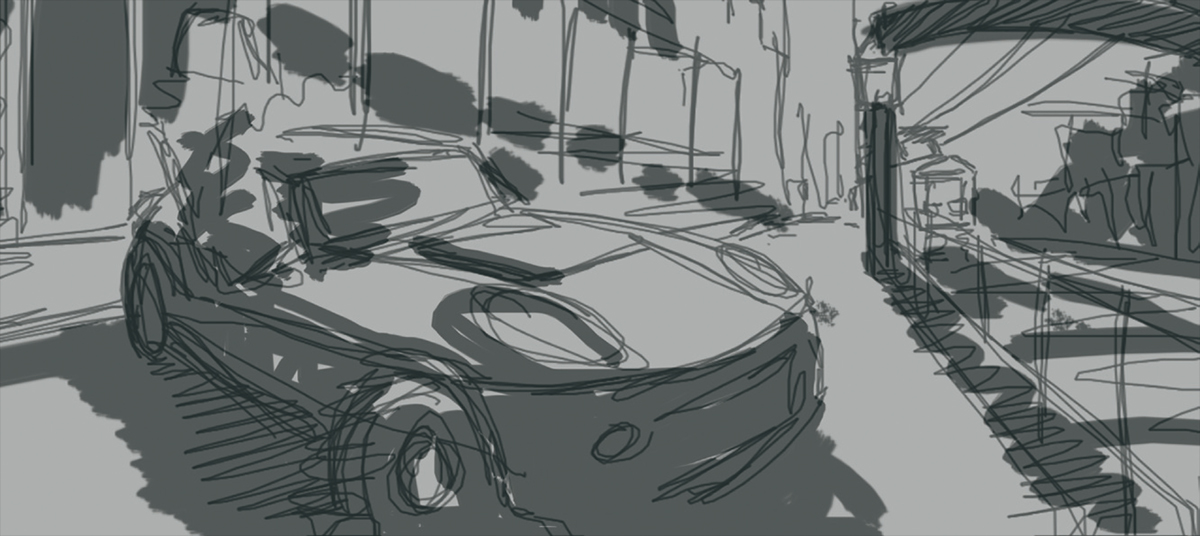
図03
できるだけ早い段階で白い領域をなくしておくと好都合なので、新しいレイヤーを追加し、黒で塗りつぶして不透明度を約40%に下げました。明るい背景に暗い色や中間色を加えるよりも、暗めの背景に中間色やハイライトを加える方がずっと楽だと思います。
全体のライティングの効果を自分の思うような形に設定にして、光源の方向に適切に一致させるため、作業はモノクロで進めます。個人的には、環境内でバウンスするライトや陰になった領域に広がる環境光の強さは、モノクロの方が簡単に設定できると思っています。ここで不透明度を約50%に落とした新しいレイヤーを作成して、最初に陰になる領域を大胆な筆致で簡潔に描き、主要な形状を引き立たせて全体を明確にしています(図04)。
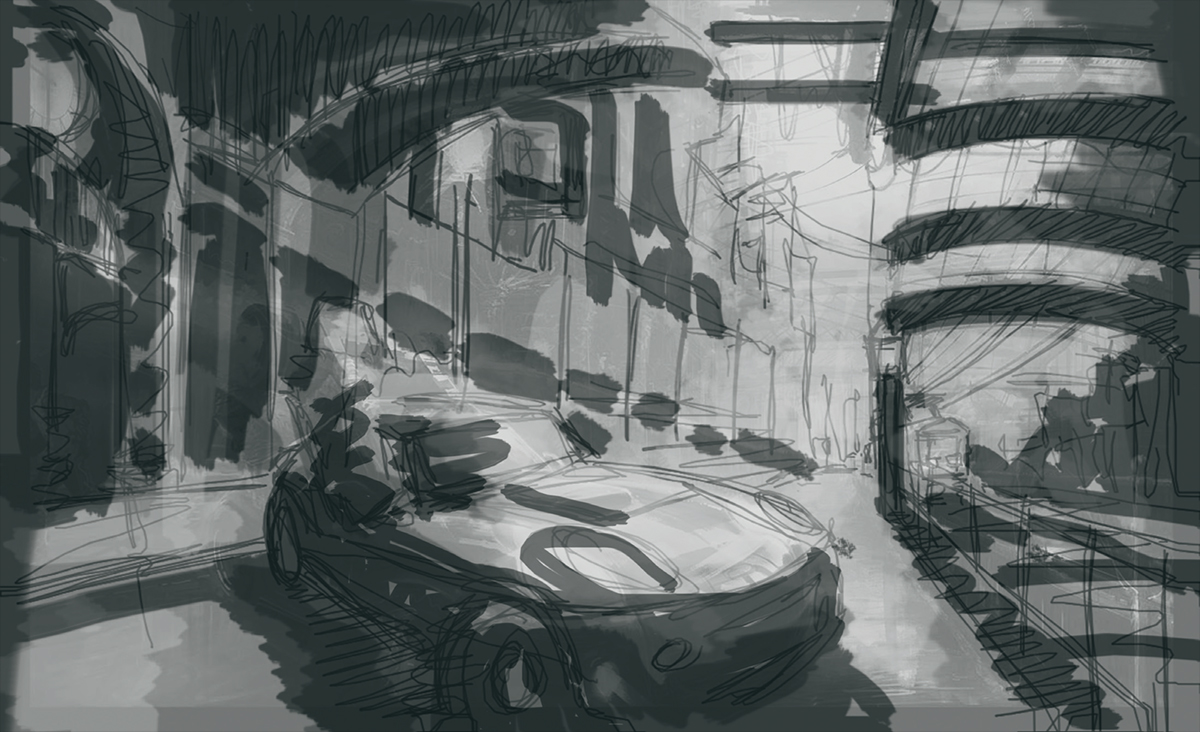
図04
次に、環境光が最も強い光の領域や中間色の部分を塗りつぶします。つまり空、道路、自動車のボンネットといった箇所です。同時に、頭上の構造物からのソフトな影も描き込みます。
ヒント: 形状やライティングを描くときには、目を細めて画像を見ると、ライトが強い場所とそうでない場所の見分けがつきます。このテクニックは、ライトのあるべき場所を確かめながら全体のバランスをとる場合に役立ちます。
モノクロでの全体的なライティングの印象に満足できたら、彩色とディテールの追加に入ります。
作品の雰囲気と色は、自分が選んだ時間帯と環境の場所に応じて変わります。繁華街の裏道のような危険な場所を表現しようとしていたので、全体に適用するカラーパレットにはグリーン系とオレンジ系の色を使うことにしました。まず新しいレイヤーを作成し、適切なグリーン系の色で塗りつぶして、このレイヤーをオーバーレイに設定します(図05)。
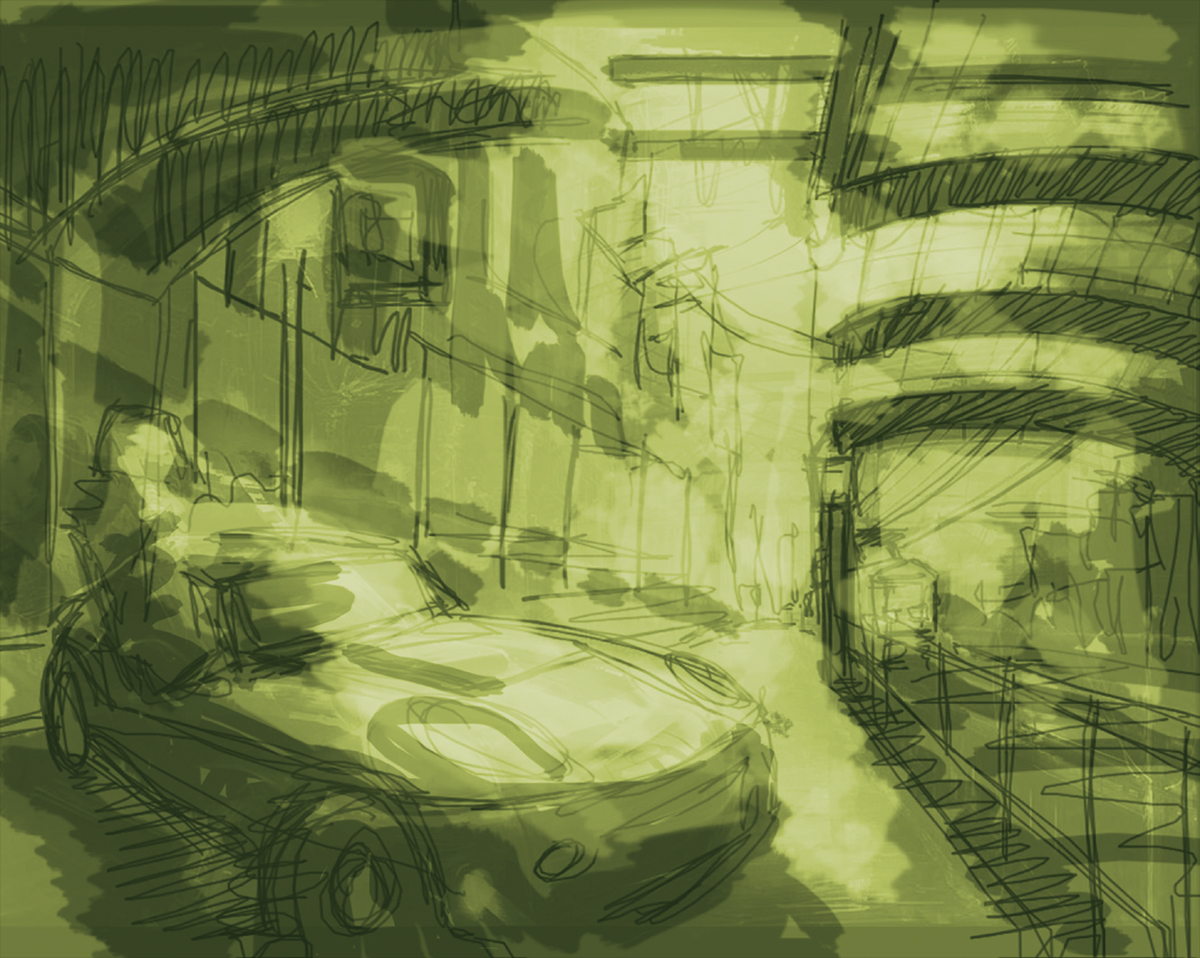
図05
ここからは、光と色の明暗を仕上げていきます。作業を進めながら、明るさ/コントラストのレベルを影や中間色とハイライトの部分に合わせて調整し、この環境の全体的な奥行きの印象を出していきます(図06)。
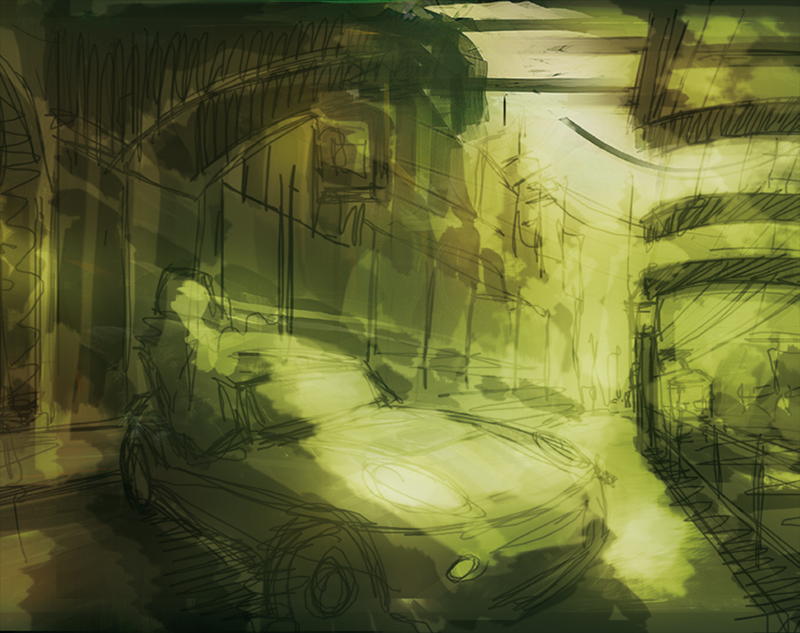
図06
ライティングと最初の彩色が仕上がったら、ディテールや他の色を加え、形状をさらに明確にしていきます。ページのサイズを大きくするのは、たいていこの段階です。通常は、まず背景のディテールから描き始めます。
たとえば今回の作品では、列車を見て、そこから前景に向けて仕上げを進め、満足できるまでディテールを整えていきました。この作業中はしばしば目を細めて、ページを何度も反転させています。別のブラシを使うために作業を Corel Painter に切り替えることも少なくありません。私のお気に入りのブラシはパレットナイフとオイルブラシです(図07、08)。
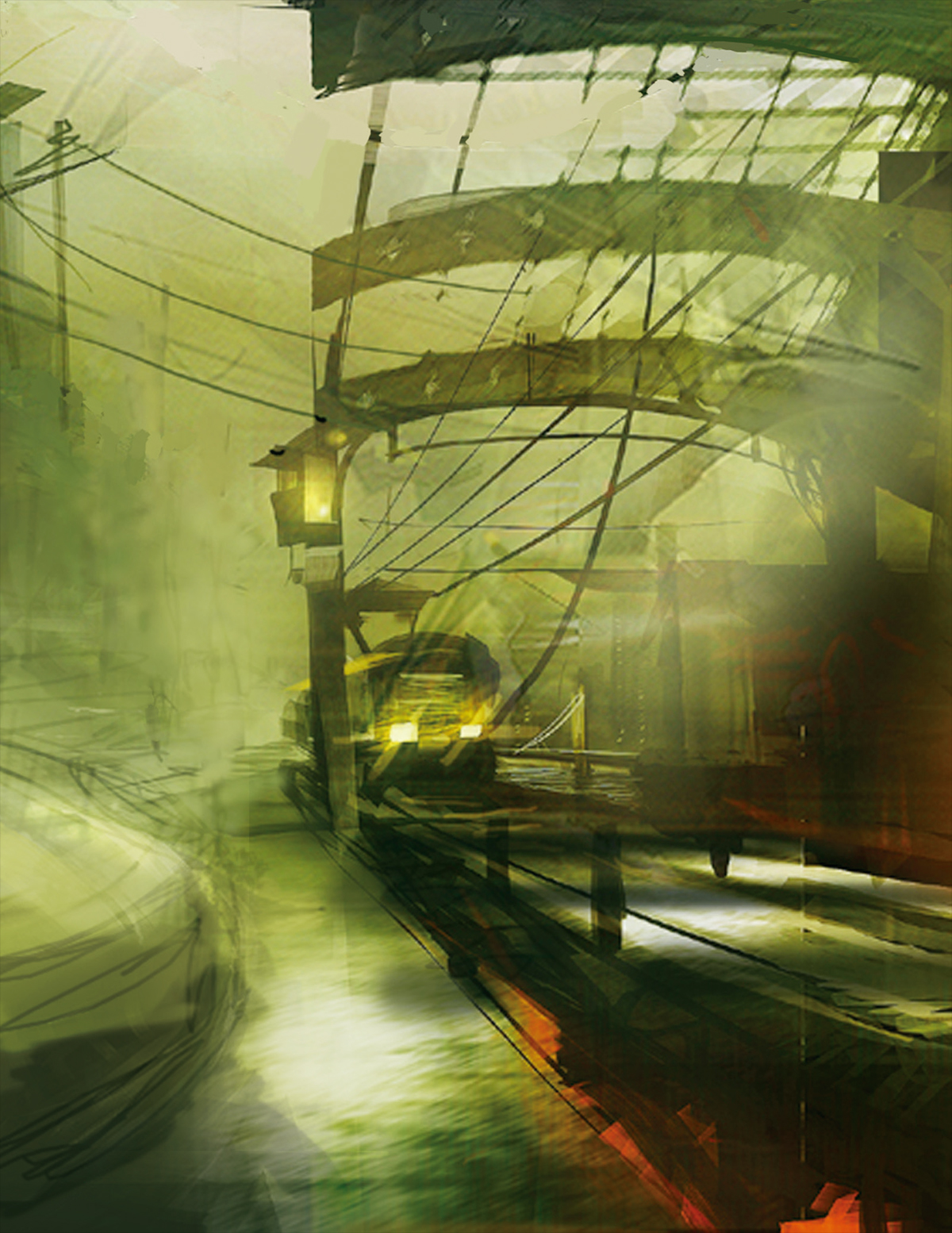
図07
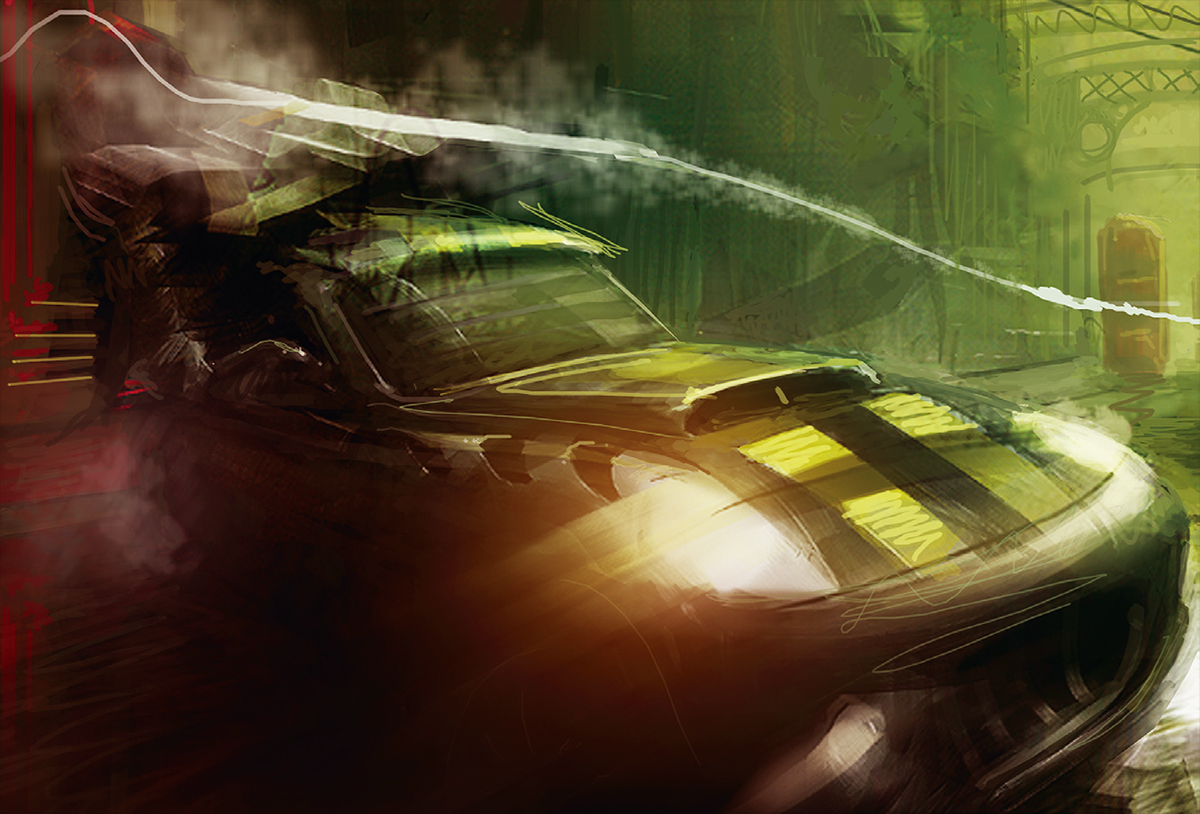
図08
おわりに
作品の雰囲気は、見る人に効果的に伝えようとしても、おそらく伝えることの最も難しいものの1つでしょう。この完成作品を見返していると、粗削りで危険な雰囲気の環境を舞台に、ダイナミックなシーンを描くという当初の目標が達成されていることを願うばかりです。
最初は、大ざっぱで抽象的なスタイルを使って形状を暗示することから作業を始めました。その結果、さらに緊張感のあるデザインにするためには、その性質上、誰にも見覚えのある本物らしいイメージを組み込む必要がありました。
今から振り返れば明らかなことですが、自分の判断だけに頼るのではなく、プロポーションやパースを正確にするためにもっと下調べをすればよかったと思っています(図09)。これがもしSFやファンタジーといったジャンルのアートだったなら、定型の形状にとらわれることなく自分が望んだイメージを独自の解釈で描けるので、見る人も大目に見てくれるところなのですが。
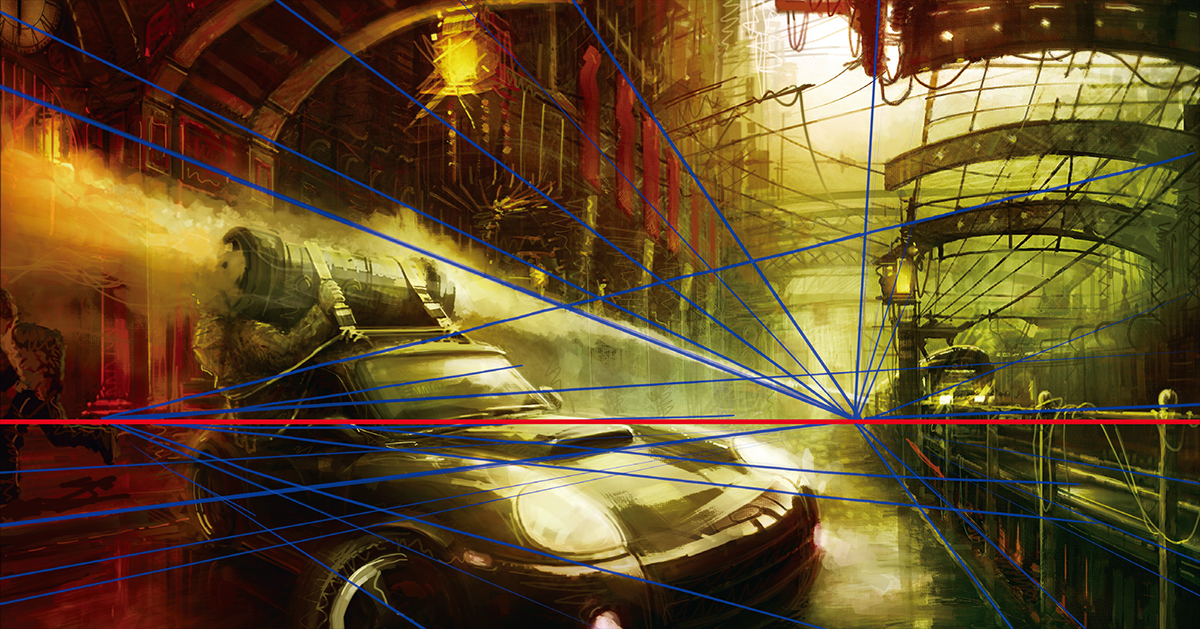
図09
最終イメージ
※このチュートリアルは、書籍『Digital ART MASTERS Volume 2 日本語版』に収録されています (※書籍化のため一部変更あり)。
編集部からのおすすめ: 「マジック:ザ・ギャザリング」や「ダンジョンズ&ドラゴンズ」などのイラストレーター グレッグ・ルトコフスキ をはじめ、著名アーティストたちが、アートの必須知識、「構図」や「ナラティブ」の理論と実践を徹底解剖します! 書籍『構図とナラティブ:絵にストーリーを語らせる秘訣』