「火」「森」「静寂」といったキーワードをもとに。「ゾンビの森」のメイキング
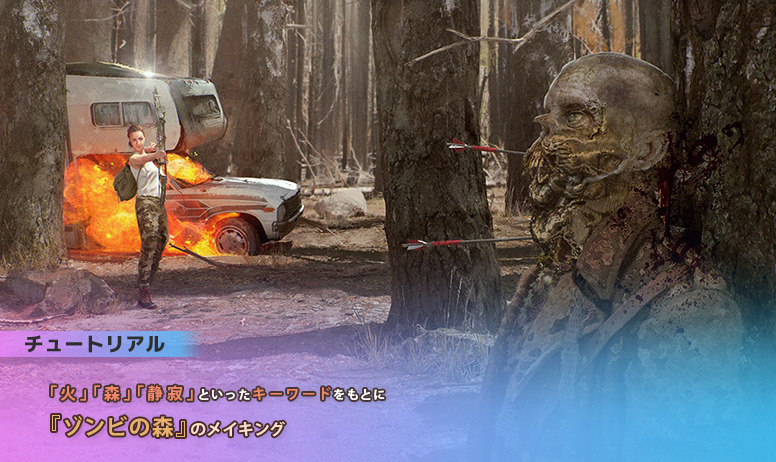
米国の Bruce Conners 氏 が、「火」「森」「静寂」というキーワードを活かしたシーン「ゾンビの森」の制作ワークフローを紹介します
はじめに
このイメージは「火」「森」「静寂」というキーワードから作成しています。まず 簡単なラフスケッチから始めて、すぐに 3D に移行し、Cinema 4D でシーンをブロックアウトします。
オンラインのさまざまなリソースを使って、シーンを埋めるアセットを見つけ、その後、他の3Dソフト(DAZ、ZBrush)に移り、キャラクターを作成します。最後に、Octane を使ってイメージをレンダリングし、Photoshop でペイントーオーバーします。
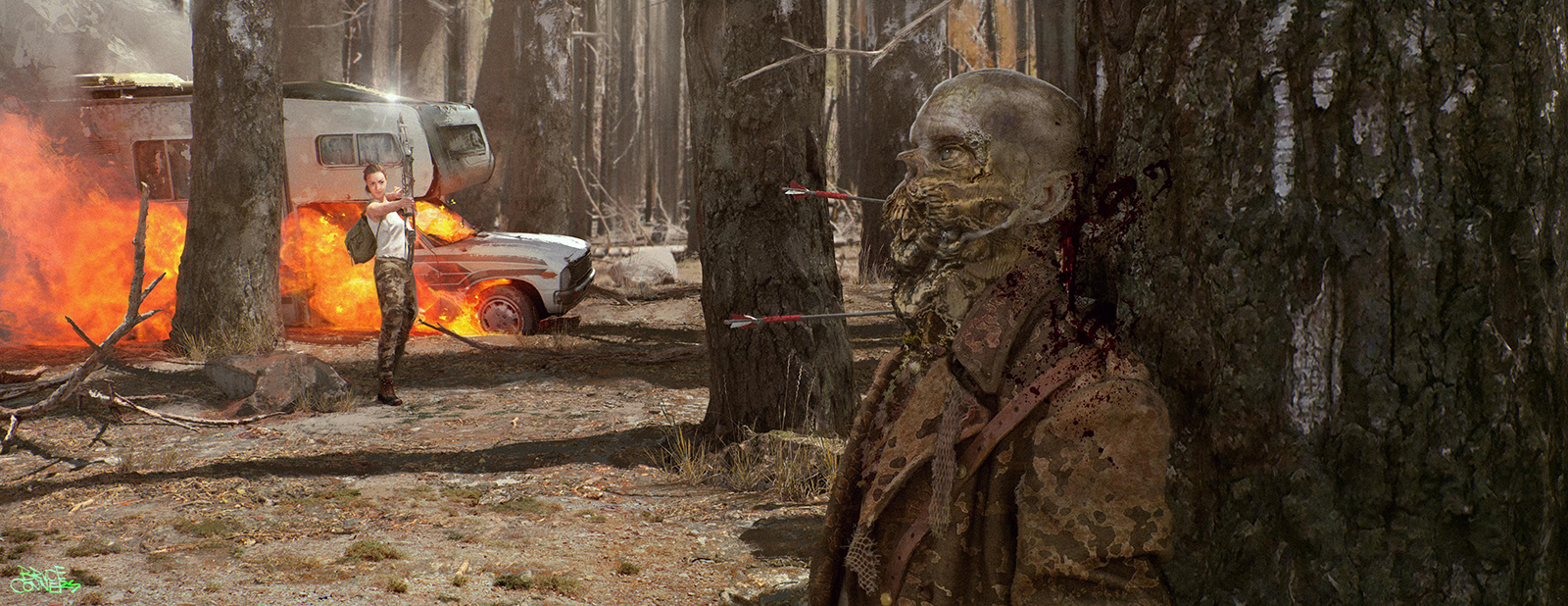
完成イメージ
01 サムネイルスケッチ
キーワードから、このイメージを「森の中で女性が淡々とゾンビを倒している」シーンに決め、火を加えることにしました。アイデアを素早く引き出すのに、スケッチに勝るものはありません。そこから始めましょう。
20秒くらいで、素早くラフスケッチをいくつか描きます。その中から気に入ったものを見つけ、発展させれば十分です。数分間の落書きで、多くの時間の節約につながります。
このプロセスは初歩的ではありますが、ガイドとなり、3Dの作業で迷子になるのを防いでくれます(3Dでは簡単に行き詰まってしまいます)。最も気に入ったサムネイルを選んだら、次のステップに進みます。

3Dに進む前のスケッチは、素早くラフなものであっても役立ちます
02 アセットを集める
何を作るかが決まったら、インターネットでシーンを埋めるためのリソースを探します。私がよく利用しているのは、MegaScans、Sketchfab、TurboSquid、kitbash 3D、ArtStation Marketplace です。
Cinema 4D ファイルを開いて、必要に応じてモデルにテクスチャをロードして適用します。すべてのアセットを1-2つのファイルにまとめておくと、アセットファイルと実際のプロジェクトファイルの間でコピー&ペーストするだけで済むので便利です。このように整理しておけば、散らかったシーンによって作業が遅くなるのを防げます。
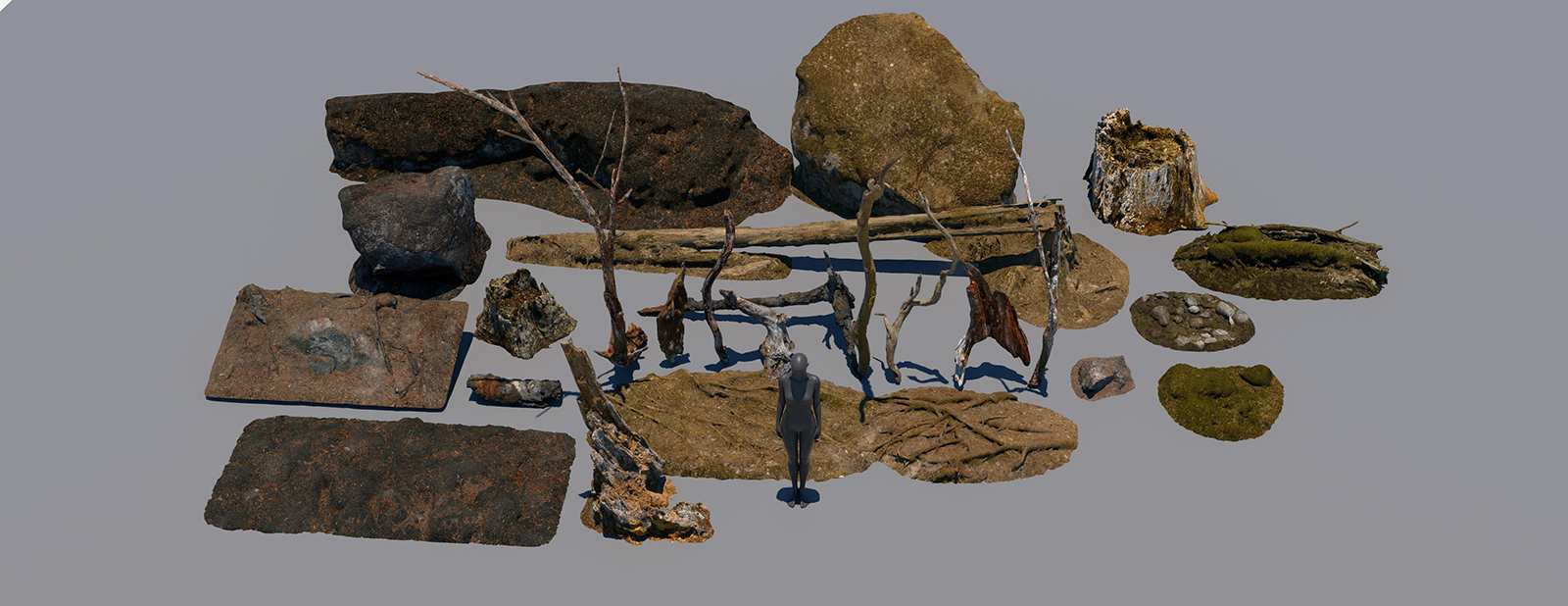
独自のアセットシーンを整理しておくと、プロジェクトシーンにプロップをコピー&ペーストできます
03 3Dブロックアウト
まず、Megascan テクスチャを使って地面を設定します。次に、スケール用のプロキシとして Daz キャラクターを追加、それに応じて地面とテクスチャのサイズを調整します。これで、樹木、岩、キャンピングカーなどのプロップを追加できます。
要素をスケッチに合わせて配置できたら、いくつかの異なるカメラレンズで試してみます。気に入ったものが見つかったら、スケッチに合わせてプロップを調整し、Octane Daylight で好みのライティング方向を見つけます。また、地面に偽の木の影を作るため、カメラの外にいくつかの円柱を追加します。
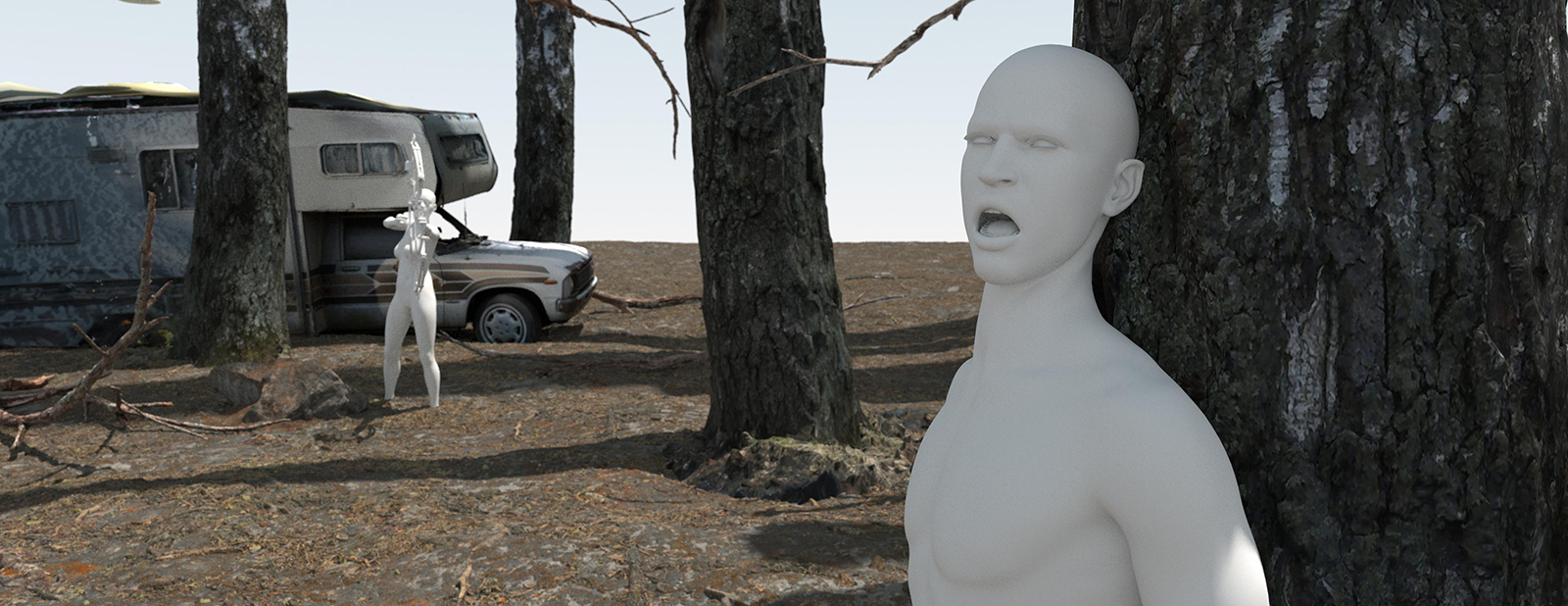
オンラインで見つけたアセットを使って、スケッチを3Dでブロックアウトします
04 ZBrush でゾンビを作る
シーンに配置するゾンビの大まかなスカルプトを作成します。このモデル上にフォトバッシュを施すため、スカルプトはラフでかまいません。ZBrush のダイナメッシュの胸像から始めて、頭部をスカルプトしましょう。使用するのは、[Move][DamStandard][ClayBuildup][Curve Tube]ブラシのみです。
次に、[Spray]に設定した[Standard]ブラシを使って簡単なポリペイントを施し、中間トーン、明るいトーン、暗いトーンの3色のみをスプレーします。続けてモデルを[Zリメッシャー]でリメッシュし、[UVマスター]でUVを作成します。完了したら、モデルをデシメートして、[サブツールマスター]でエクスポートします。
いずれにせよフォトバッシュするので、この作業に1時間以上かけたくありません。後で上から覆われるため、それ以上は時間の無駄です。
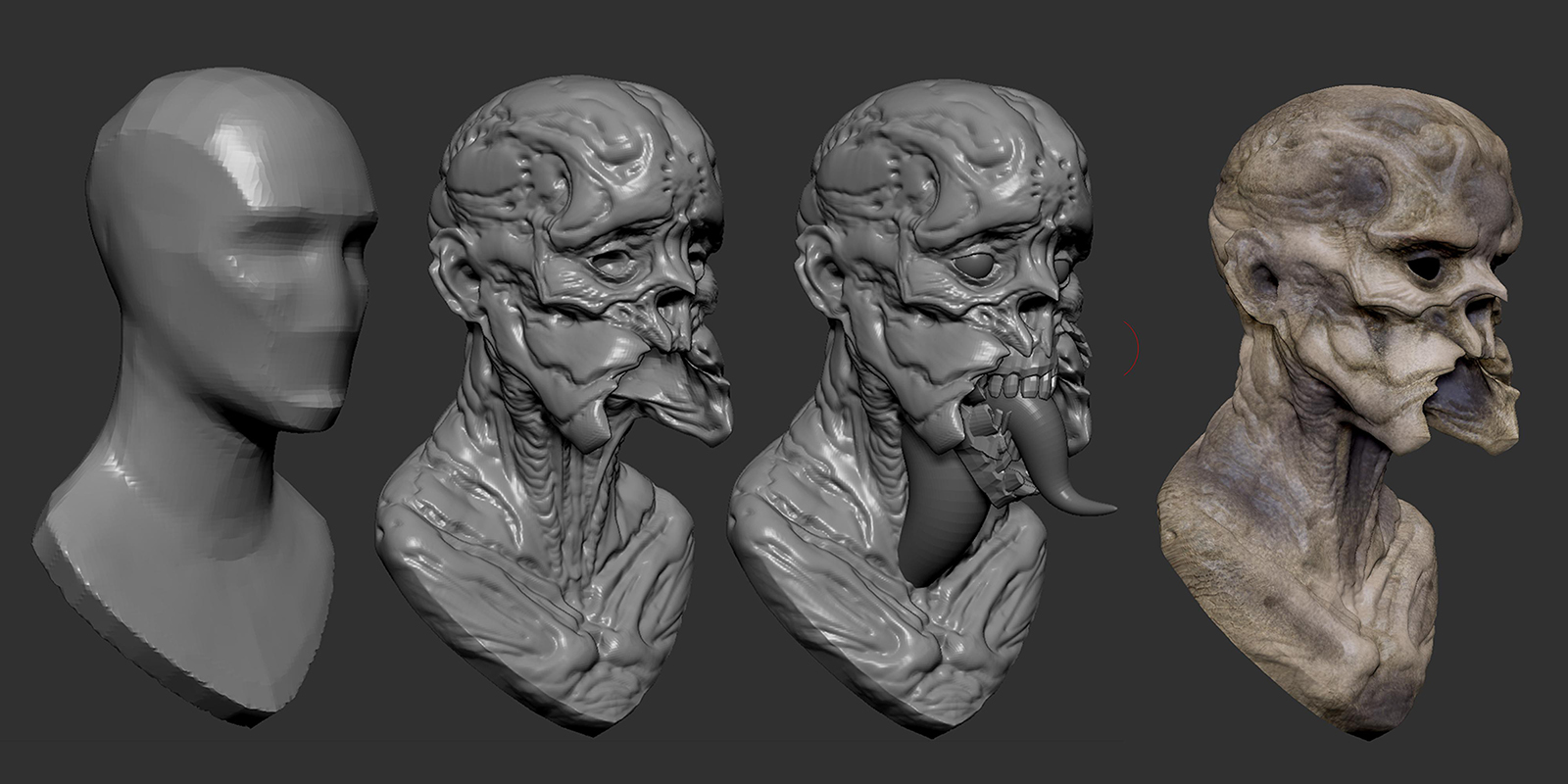
ダイナメッシュからポリペイントまでのラフなゾンビヘッド
05 Daz 3Dでキャラクターを作成する
Daz 3D のキャラクターは最高の見栄えではないかもしれませんが、ポージング機能が特に使えるため、ベースとして重宝しています。今回は女性モデルを選びました。衣装を着せて、弓のプロップを追加し、ポーズをとったらエクスポートします。これらの操作を手早く行えるツールです!
図は、Cinema 4D 用に使ったエクスポートオプションを示しています(移行先のプログラムによって異なります)。同様に Cinema 4D のインポートオプションも重要です。これにより、リグや多くのオブジェクトと一緒にインポートされないようにします。
Cinema 4D にインポートしたら、同じテクスチャを共有するマテリアルを統合し、Octane LiveDB からいくつかの布テクスチャを適用します。モデルには髪を適用しなかったので、頭部を削除し、代わりに ArchViz 3Dスキャンヘッドを配置します。
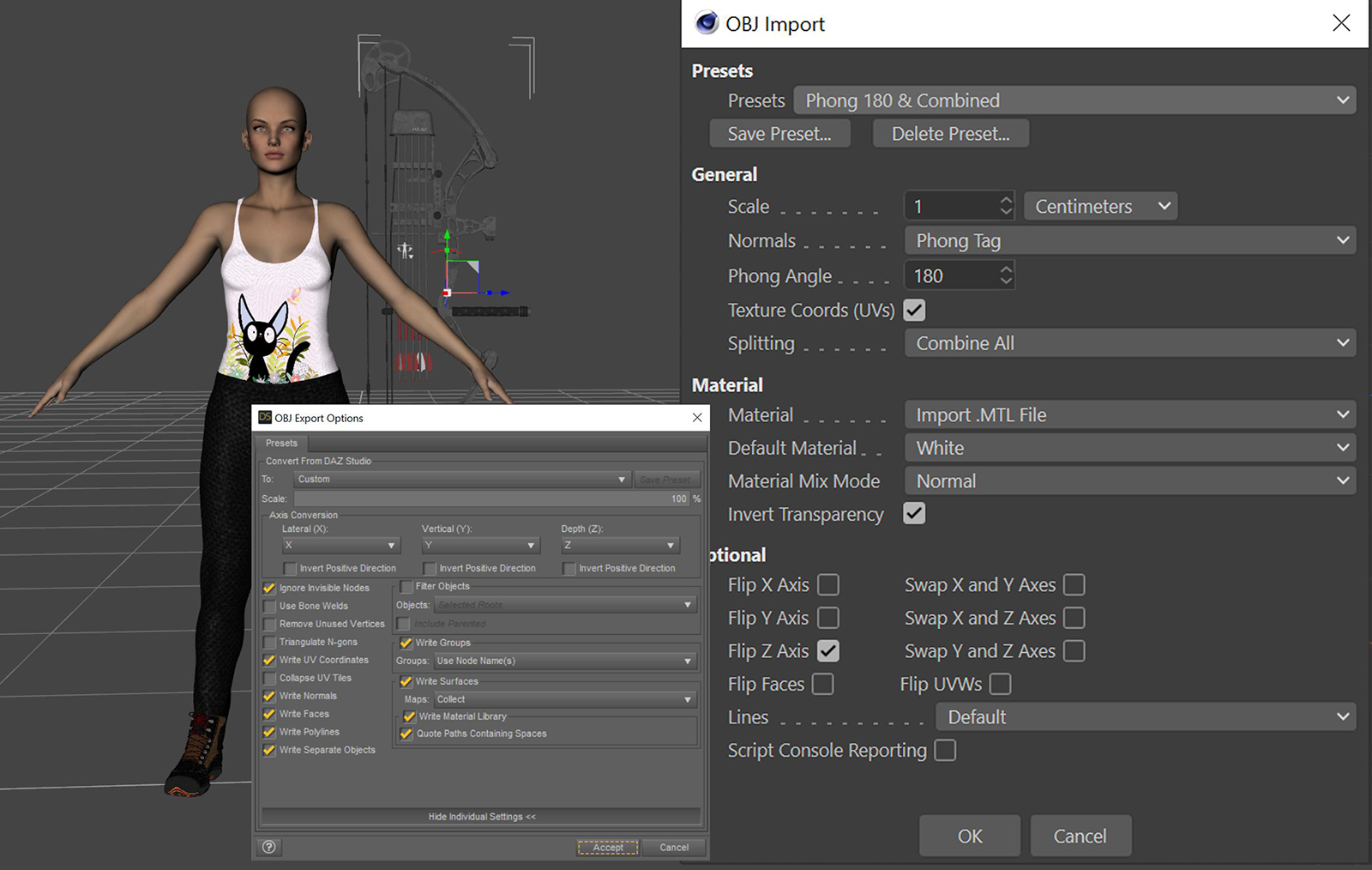
Cinema 4Dに取り込むためのDaz 3Dエクスポート/インポート設定
06 レンダリングを準備する
シーンが設定できたら、レンダリング前の仕上げを行います。ゾンビ用の Daz 3D の服が気に入らなかったので、コートの 3Dスキャンを追加。また、キャンピングカーから出る火と煙には、Octane VDB を追加します(VDB素材はインターネットで見つかります)。これらは見た目も素晴らしく、相互作用して光を生み出します。
次に、両方のキャラクターを1つのグループに入れ、すべてのアセットを別のグループに入れます。これらのグループに Octane オブジェクトタグを追加すると、オブジェクトの影と反射を保持したまま、表示/非表示を切り替えできます。これでレンダリングの準備が整いました。レンダリング設定については図を参照してください。
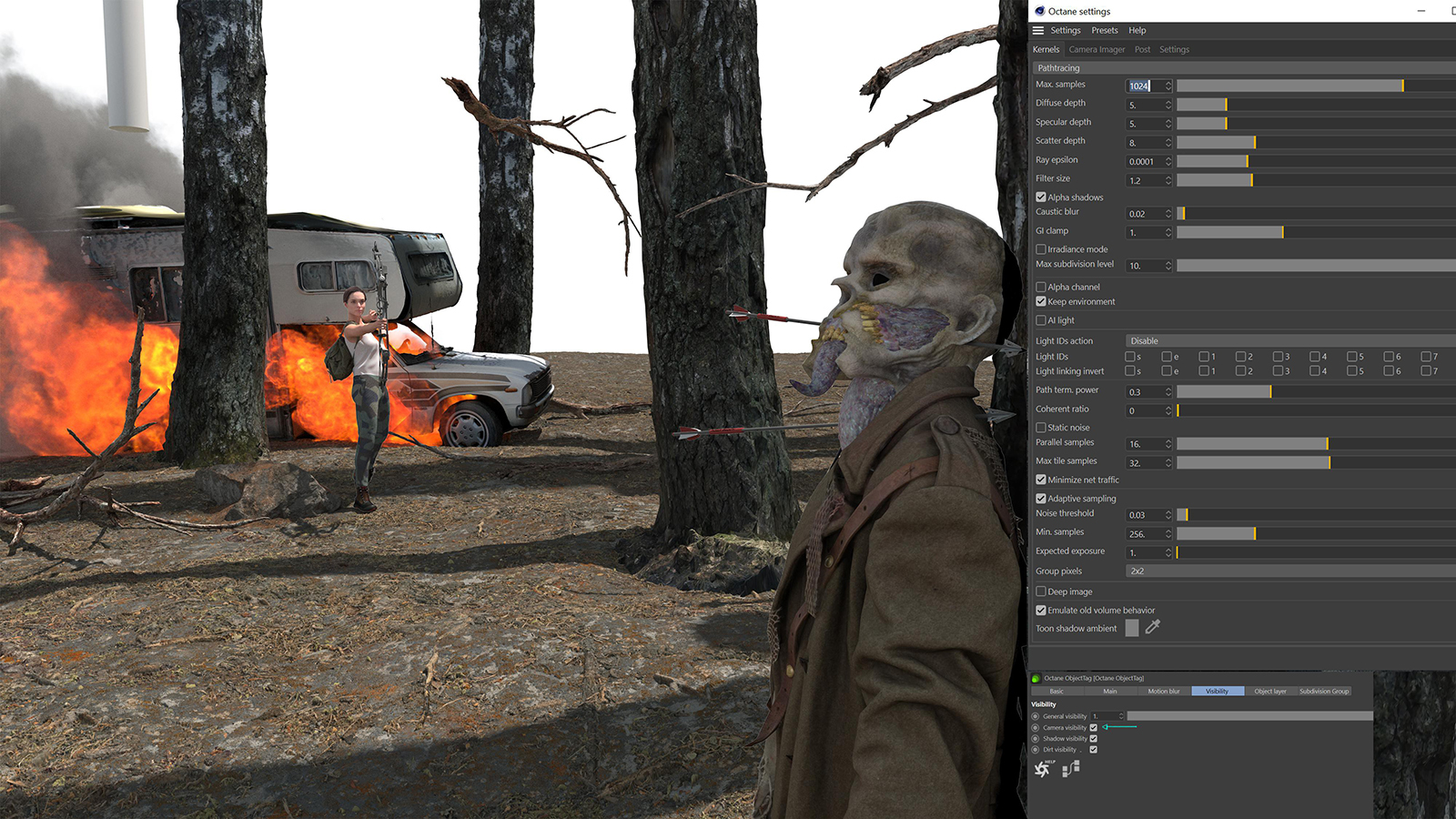
レンダリング準備が整ったシーンとレンダリング設定
07 レンダリングパス
Octaneタグを設定したので、キャラクターをオフにできるようになりました。まず、キャラクターをオフ、シーンをオンにし、Material ID パス と Pathtracing パスをレンダリングします。次にキャラクターをオン、シーンをオフにし、同じパスを取得します。AO、Z-depth、Position、Geometric Normal も便利なパスですが、今回は最低限のもので十分です。
Photoshop を開いて、[ファイル]>[スクリプト]>[ファイルをレイヤーとして読み込み]を選択し、画像を読み込んだら、いよいよ最終段階に入ります。
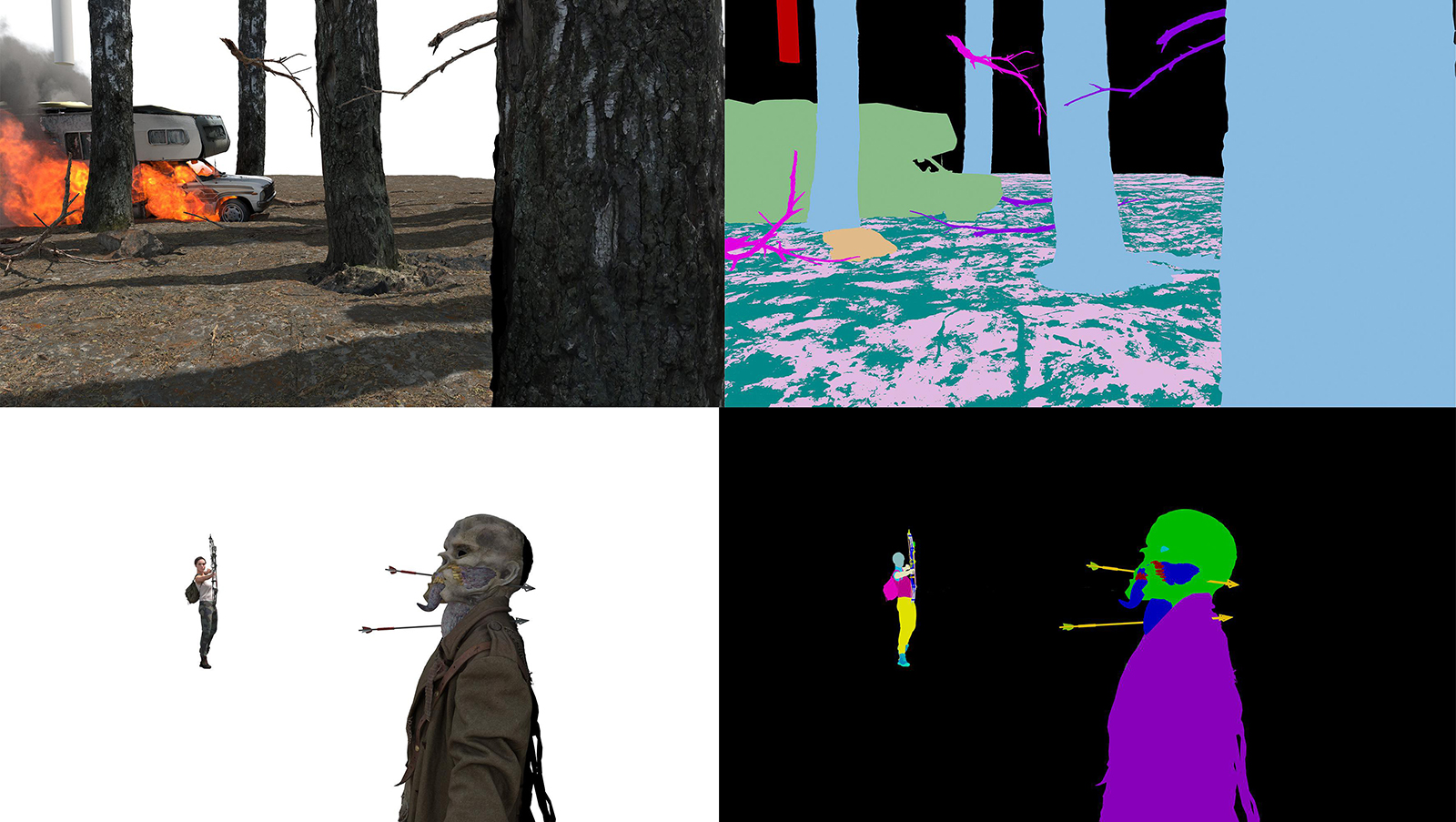
レンダリングパス
08 フォトバッシュ
フォトバッシュする際、通常は 背景から始めて キャラクターへと進みます。しかし、このシーンはゾンビが画面の 1/3を占めているため、まずゾンビから取り掛かりましょう。そうすることで、他の部分の作業中にラフなスカルプトを気にせずにすみます。
写真を編集する際の私の一般的なアプローチ(図のレイヤー参照)は、2種類の[レベル補正]を使い、マスクを通して明暗を描き込んでいきます。必要に応じて[色相、彩度][カラーバランス]を調整しますが、[カラーバランス]の描画モードは「カラー」に設定して、明度値に影響しないようにします。
上手く合う写真を見つけるには、試行錯誤が必要です。例えば、女性の服にはいくつかの写真を使い、オプションをたくさん試しましたが、最終的に上からペイントすることにしました。ジャケットには、[オーバーレイ][ソフトライト]を使って、いくつかのテクスチャを追加しています。

この段階では、レイヤーの整理と試行錯誤が必要です
09 仕上げ
写真要素を配置できたら、光の環境効果を描き込みます。続けて、好みのブラシでペイントオーバーを施し、3Dっぽい部分を抑えましょう。この作業では[混合ブラシ]も役立ちます。VDB の火に、[スクリーン]モードに設定した火の画像を重ねたら、最後のエフェクトとして、キャンピングカーに当たる小さなレンズフレアとゾンビの血しぶきを加えます。
次は カラーコレクションです。この作業はイメージごとに異なるため、厳密なアプローチはありません。まず[トーンカーブ][カラーバランス][特定色域の選択][自然な彩度]といった調整レイヤーを追加し、次に[カラールックアップ]で見栄え良い LUT ファイルを見つけます(ほとんどの場合、これらの不透明度を下げます)。[レンズ補正]で少しの色収差を加えたら、最後に Camera Raw フィルターで最終調整を行い、グレインを追加します(これは最後の段階だけでなく、あらゆる場面で役立つ優れたツールです)。これで完成です!
完成イメージ
▼ 関連チュートリアル:
小説をもとにナラティブに表現。「アヌビス」のメイキング
編集部からのおすすめ: 「マジック:ザ・ギャザリング」や「ダンジョンズ&ドラゴンズ」などのイラストレーター グレッグ・ルトコフスキ をはじめ、著名アーティストたちが、アートの必須知識、「構図」や「ナラティブ」の理論と実践を徹底解剖します! 書籍『構図とナラティブ:絵にストーリーを語らせる秘訣』